Przejdź do treści
VendoCerta

Produkt

Czterdzieści ekranów, jedna teza: nic nie rusza dalej, dopóki nie jest w porządku.

Ta strona przechodzi całą aplikację, obszar po obszarze, na zrzutach z działającego produktu. Tam, gdzie ekran zachowuje się w sposób, który ludzi zaskakuje, jest to powiedziane wprost — łącznie z miejscami, w których zaskoczenie jest celowe.

app.vendocerta.com
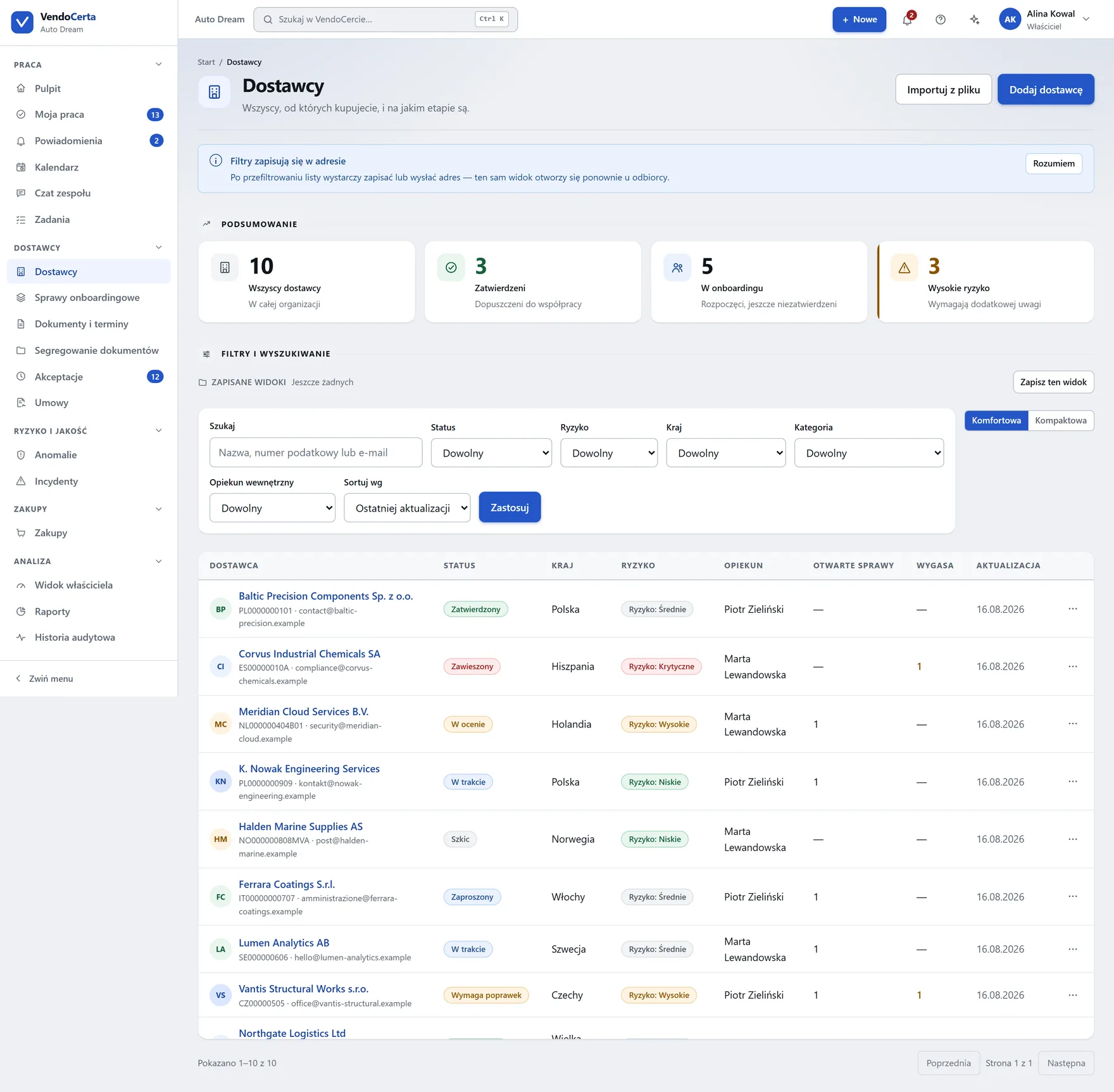
Ekran Dostawcy: kafelki podsumowania — wszyscy dostawcy, zatwierdzeni, w onboardingu i wysokie ryzyko — nad filtrowalną tabelą ze statusem, poziomem ryzyka, krajem i opiekunem wewnętrznym.
  1. Pulpit
  2. Dostawcy
  3. Sprawy onboardingowe
  4. Zatwierdzenia
  5. Historia audytowa
app.vendocerta.com/vendors
Ekran Dostawcy: kafelki podsumowania — wszyscy dostawcy, zatwierdzeni, w onboardingu i wysokie ryzyko — nad filtrowalną tabelą ze statusem, poziomem ryzyka, krajem i opiekunem wewnętrznym.

Rejestr

Wszyscy, u których kupujecie, i etap, na którym są.

Jedno miejsce na każdego dostawcę, niezależnie od etapu, z kontrolowanym statusem, poziomem ryzyka, krajem i wskazanym opiekunem wewnętrznym. Nad filtrami stoją cztery kafelki podsumowania — a produkt uczciwie mówi, że dwa z nich zachowują się inaczej, niż sugerują ich nazwy.

  • Jedno pole wyszukiwania, trzy pola danychNazwa firmy, NIP i adres mailowy przeszukiwane jednocześnie, więc nie musicie wiedzieć, w którym polu siedzi zapamiętany fragment.
  • Kafelki, które mówią o sobie prawdę„Wysokie ryzyko” sortuje, a nie filtruje, a „W onboardingu” liczy cztery statusy, ale otwiera jeden — więc liczba na kafelku może być większa niż liczba wierszy. Przewodnik mówi to wprost, zamiast zostawiać to Wam do odkrycia.
  • Wskazany opiekun wewnętrznyKażdy dostawca należy do kogoś po Waszej stronie. Filtry zawężają po tym opiekunie, więc „co jest moje” to pytanie, na które lista potrafi odpowiedzieć.
app.vendocerta.com/vendors/new
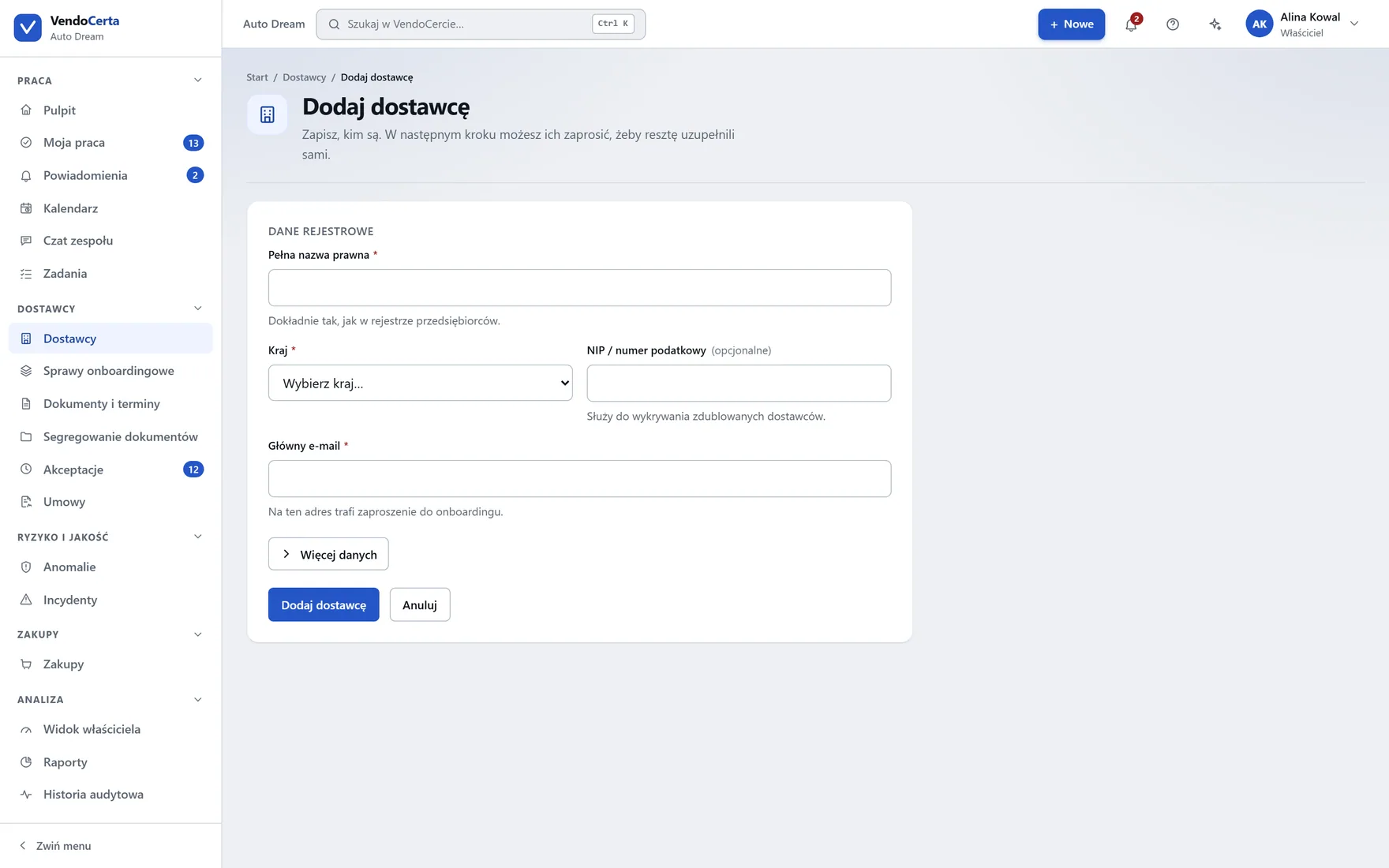
Formularz dodawania nowego dostawcy do rejestru.

Dodawanie dostawcy

Najpierw karta, potem „Rozpocznij onboarding”. Domyślny poziom ryzyka i język biorą się z ustawień firmy, więc nowy dostawca to nie pusty formularz.
app.vendocerta.com/vendors/import
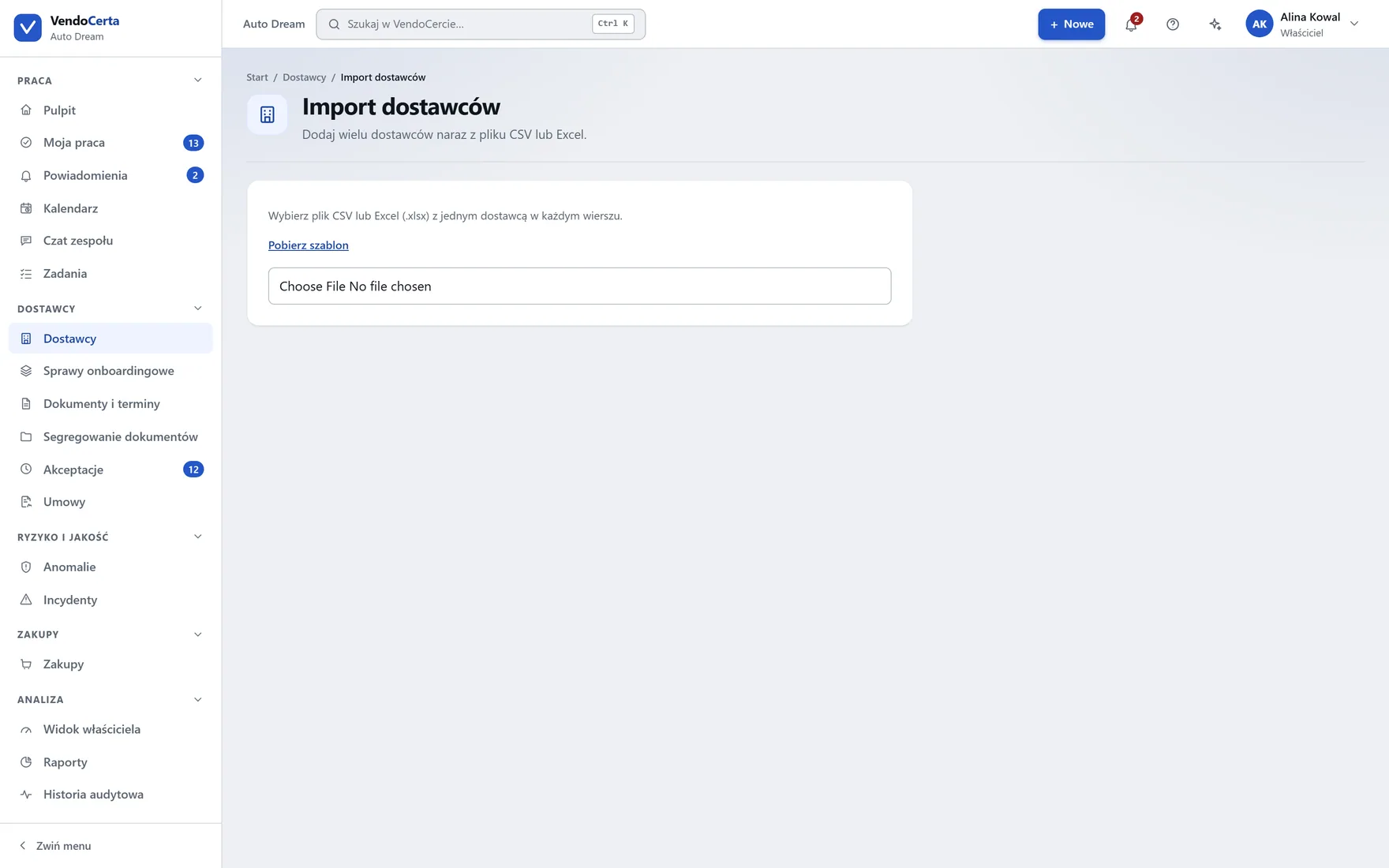
Import dostawców hurtem z arkusza kalkulacyjnego.

Import hurtem

Wciągnięcie istniejącej bazy dostawców z arkusza, zamiast przepisywania trzystu wierszy na start.
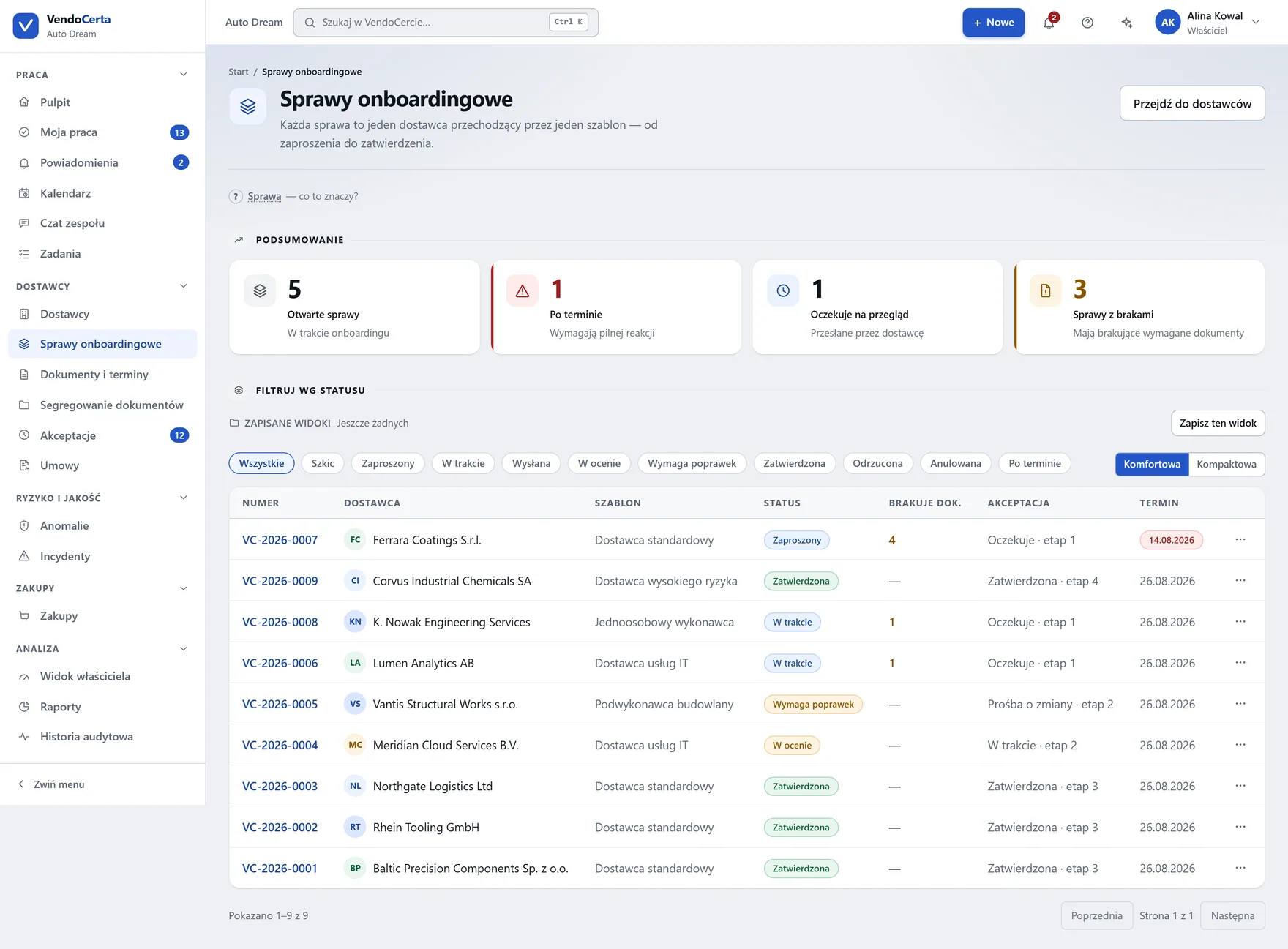
app.vendocerta.com/cases
Lista spraw onboardingowych; każda ma sygnaturę, status, szablon i termin.

Sprawy i portal

Sprawa to miejsce, w którym naprawdę dzieje się praca.

Kliknięcie „Rozpocznij onboarding” tworzy sprawę z własną sygnaturą — VC-2026-0010 — i od tego momentu to ekran sprawy, a nie karta dostawcy, pokazuje, na jakim etapie jesteście. Każda sprawa dzieli się na cztery kroki — dane dostawcy, dokumenty, zatwierdzenia, podsumowanie — i otwiera się od razu na tym, na którym stoi, a nie zawsze na pierwszym.
  • Jedno zaproszenie, trzy polaDo kogo idzie, w jakim języku dostawca to przeczyta i opcjonalne zdanie kontekstu. Potem dostawca dostaje osobisty link — bez konta, bez hasła.
  • Lista blokad, a nie wyszarzony przycisk„Gotowe do zatwierdzenia” albo konkretna lista: tego dokumentu nie wgrano, tamten krok nie został rozstrzygnięty. Pogrupowana na dokumenty, przesłane informacje i ścieżkę zatwierdzeń, po pięć pozycji w grupie.
  • Terminy i przypomnienia z szablonuIle dni ma dostawca i na ile dni przed terminem dostaje ponaglenie — jedno i drugie ustawiane raz, w szablonie, i zamrażane w sprawie.
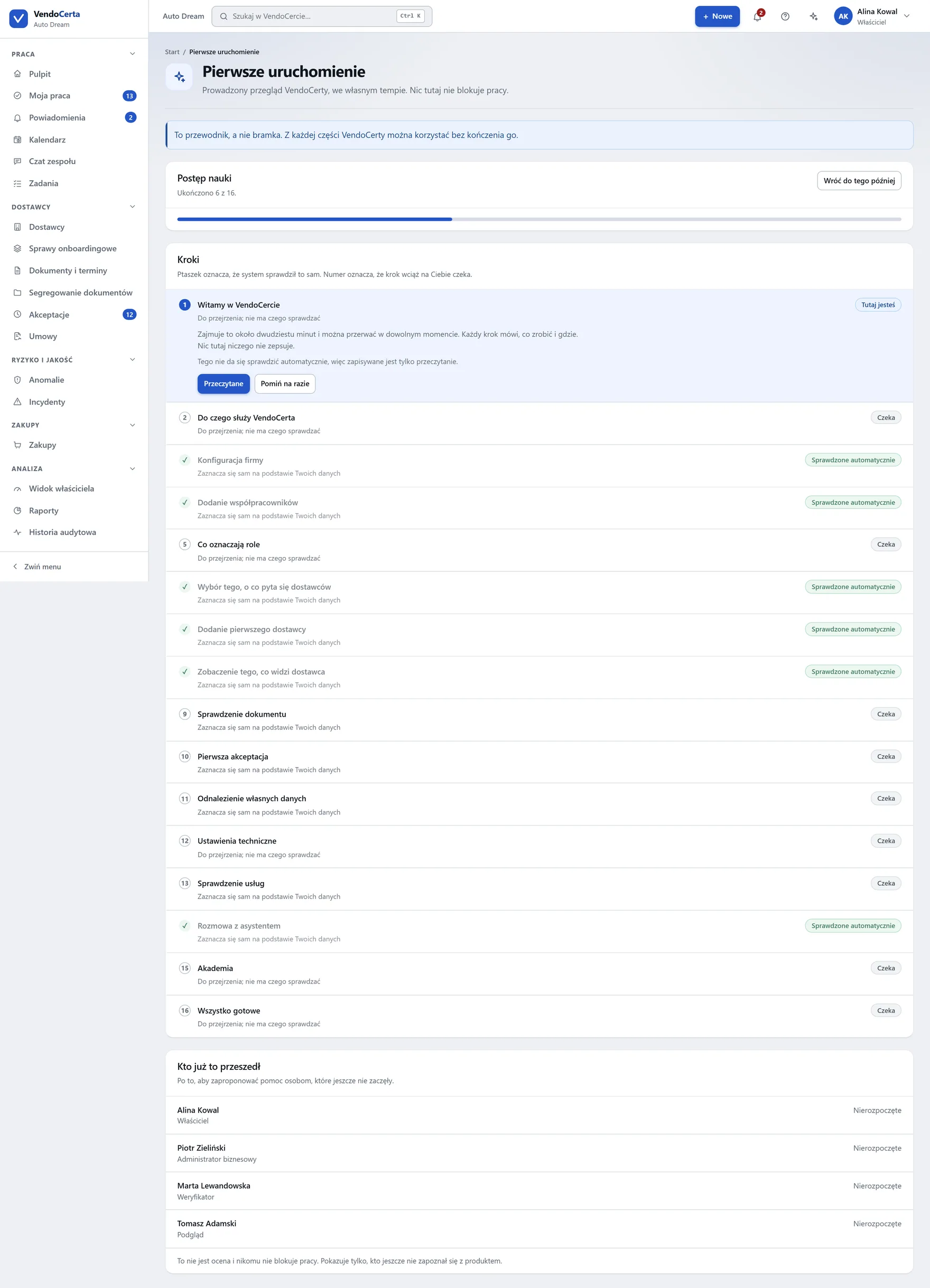
app.vendocerta.com/getting-started
Ekran „Pierwsze uruchomienie”: prowadzony przegląd VendoCerty we własnym tempie, z paskiem postępu i listą kroków, z których część instalacja odhacza sama.

Nowa instalacja prowadzi się sama

Ekran „Pierwsze uruchomienie” to prowadzony przegląd produktu we własnym tempie — i, jak sam mówi na banerze, przewodnik, a nie bramka: z każdej części VendoCerty można korzystać bez kończenia go. Część kroków zaznacza się sama na podstawie Waszych danych.
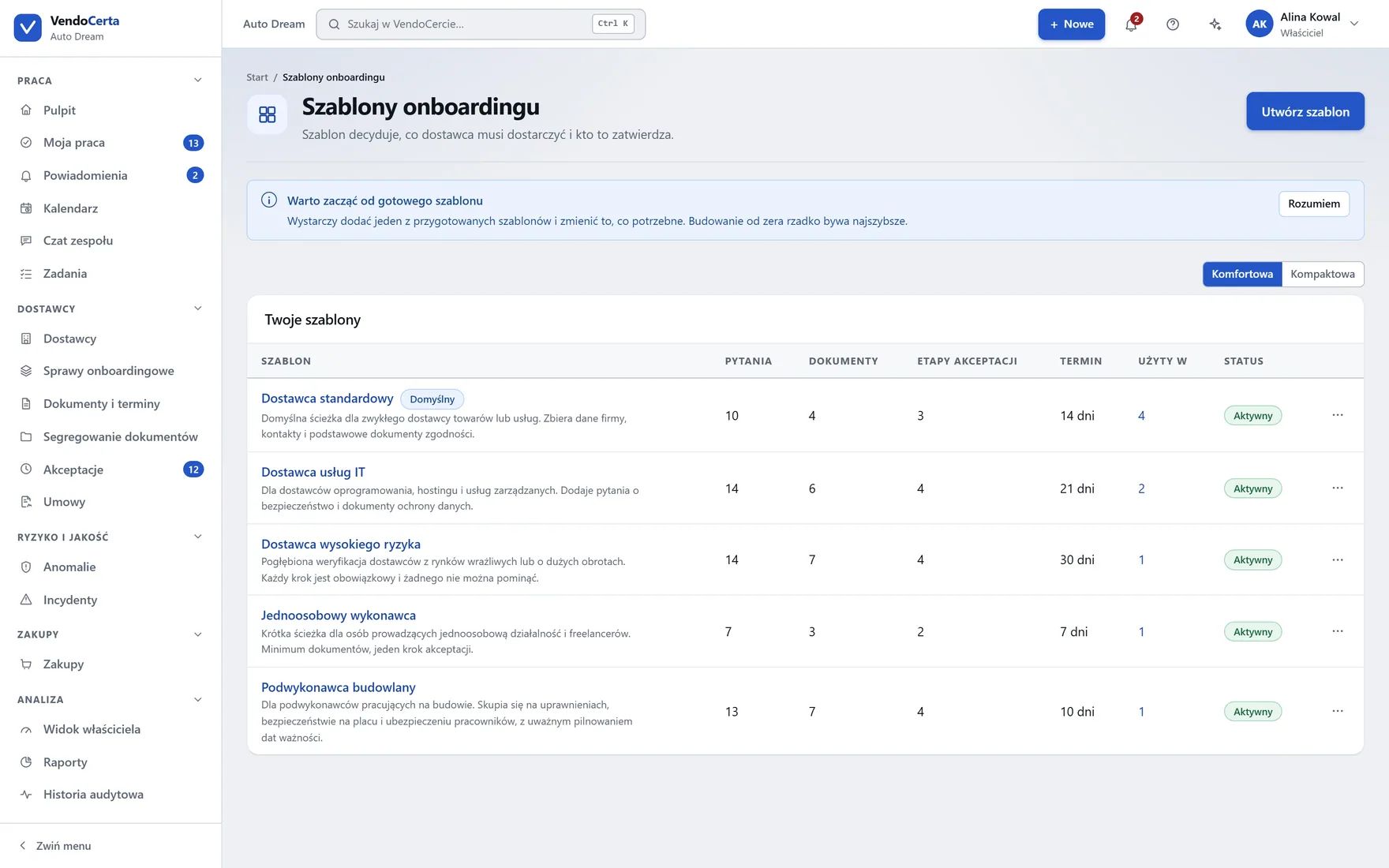
app.vendocerta.com/templates
Szablony onboardingu — scenariusze decydujące o tym, o co zapytamy dostawcę, jakich dokumentów wymagamy i kto zatwierdza w jakiej kolejności.

Szablony, które za nimi stoją

Pytania do dostawcy, wymagane dokumenty, kroki zatwierdzeń w kolejności, termin i dni przypomnień. Sprawa zamraża własną kopię, więc edycja szablonu nigdy nie przepisuje historii.
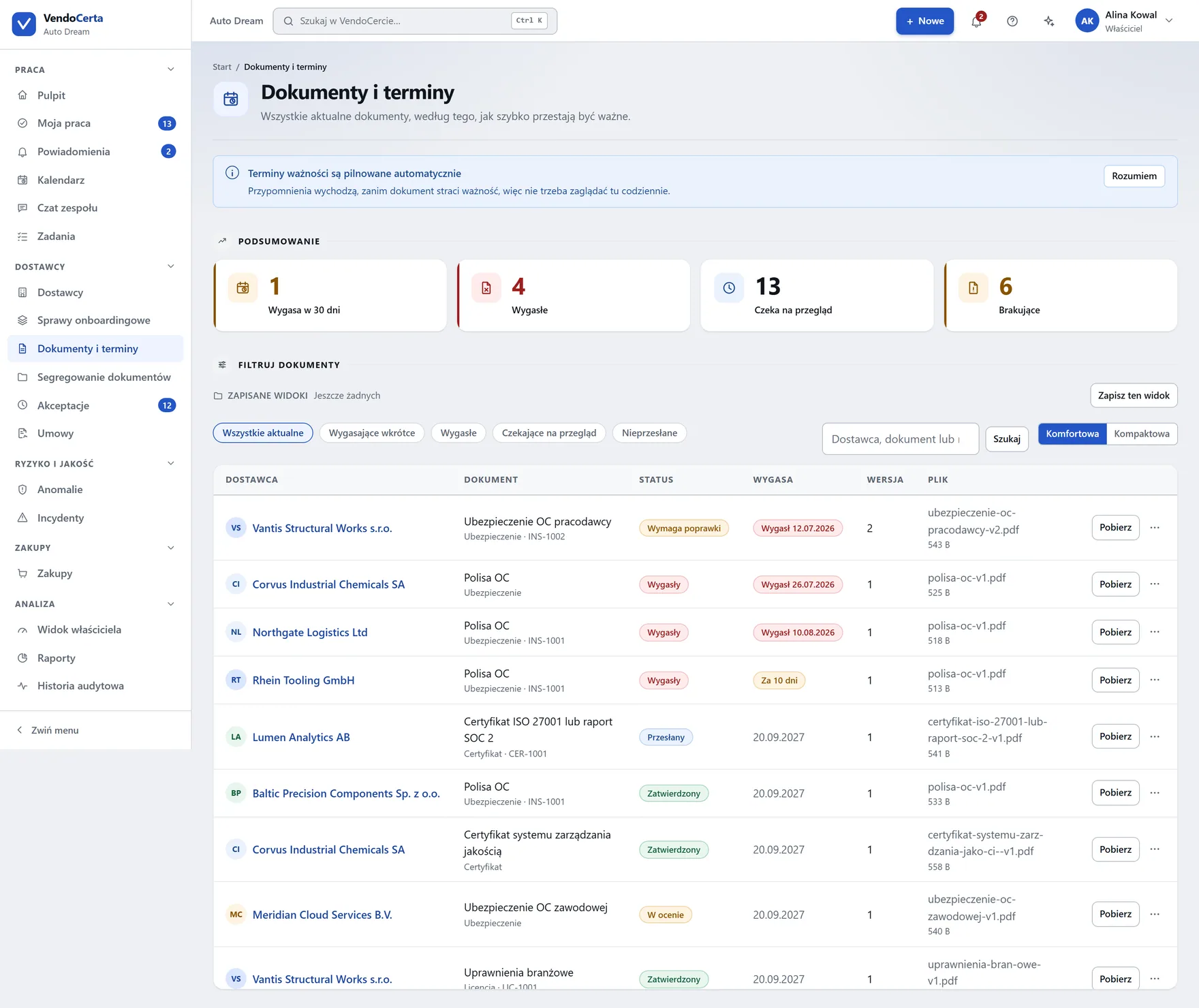
app.vendocerta.com/documents
Dokumenty i terminy: liczniki wygasających w 30 dni, wygasłych, czekających na przegląd i brakujących, nad listą wszystkich aktualnych dokumentów ze statusem, wersją i datą ważności.

Dokumenty

Dwa widoki, bo odpowiadają na dwa pytania.

Dokumenty i terminy pokazują wszystkich dostawców naraz, posortowanych według tego, co zaraz się zepsuje. Sama decyzja zapada w sprawie, obok wymogu, który dokument spełnia — zaakceptuj, poproś o poprawkę albo odrzuć, za każdym razem z powodem, który dostawca widzi.
  • Nowy plik nigdy nie nadpisujePoprawiony plik staje się nową wersją. Poprzednia zostaje w historii z własnym linkiem do pobrania — i to właśnie sprawia, że na pytanie „co dokładnie widzieliśmy, kiedy to zatwierdzaliśmy?” da się odpowiedzieć.
  • Wygasły dokument traci przycisk „Zaakceptuj”Celowo. Nikt nie przedłuża ważności wygasłego certyfikatu jednym kliknięciem; potrzebny jest nowy plik od dostawcy.
  • Dokumenty zastrzeżone mówią o tym wprostDokument z danymi wrażliwymi ma plakietkę. Jeśli Wasza rola nie może go otworzyć, produkt mówi to wprost, zamiast po cichu chować przycisk pobrania.
app.vendocerta.com/documents/sorter
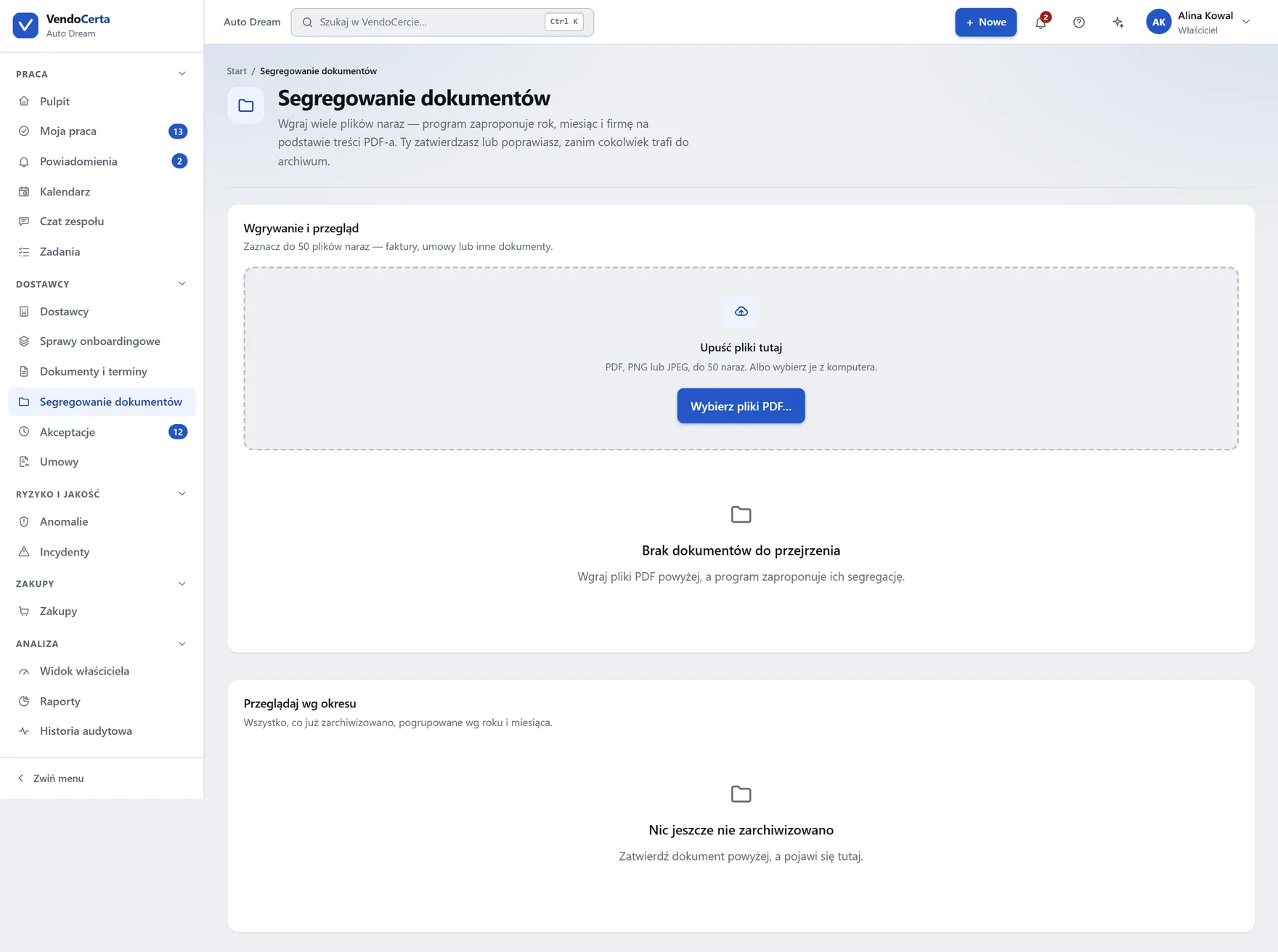
Sorter dokumentów, do przypisywania przychodzących plików do dostawcy i wymogu, którego dotyczą.

Sorter dokumentów

Dla plików, które przychodzą poza przepływem: dopasuj przychodzący dokument do dostawcy i wymogu, którego dotyczy, zamiast odkładać go ręcznie.
app.vendocerta.com/checks
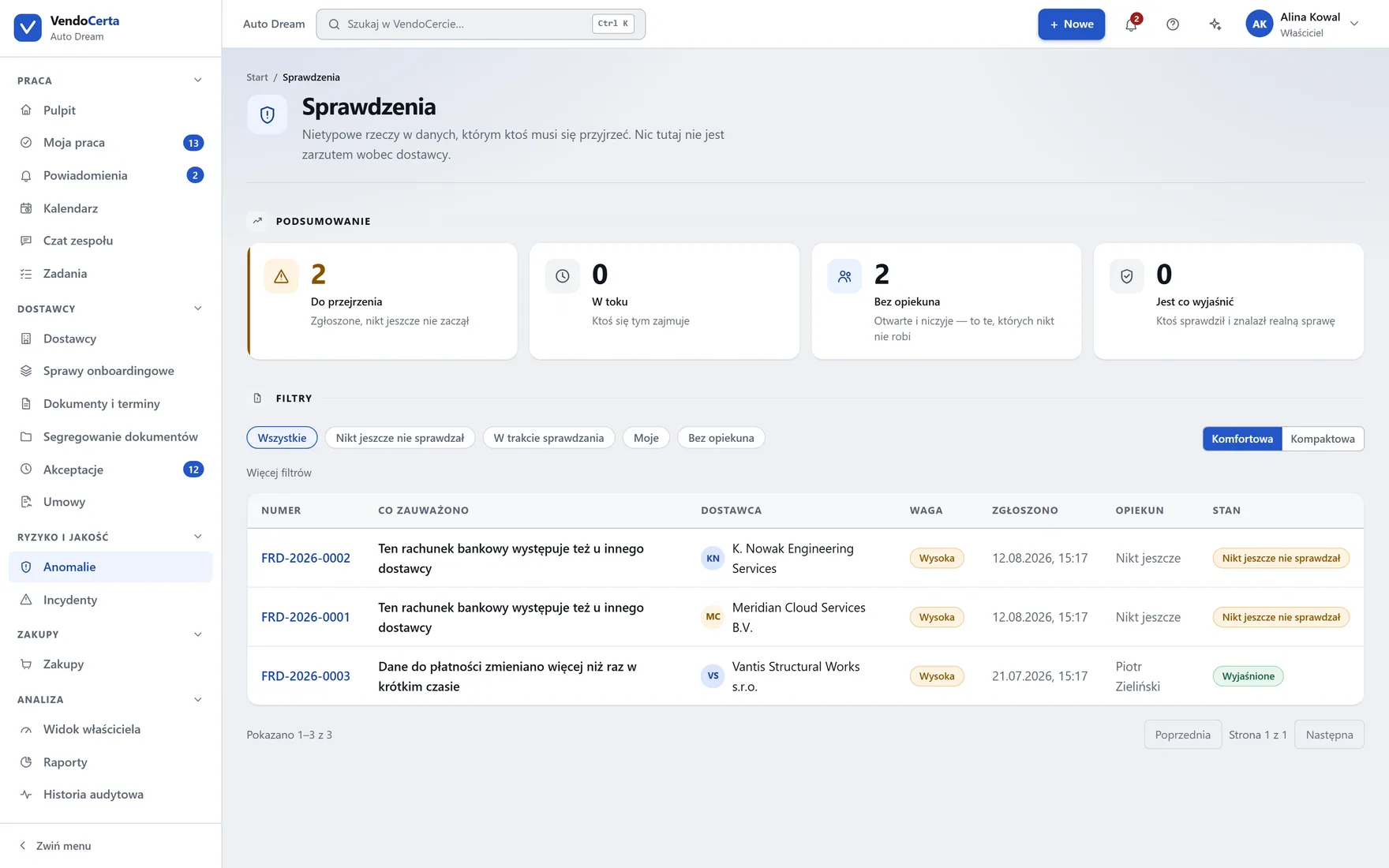
Zaplanowane kontrole dostawców już obecnych w rejestrze.

Kontrole

Zaplanowana weryfikacja dostawców już obecnych w rejestrze — rutynowe ponowne spojrzenie, które inaczej zależy od czyjejś pamięci.
app.vendocerta.com/approvals
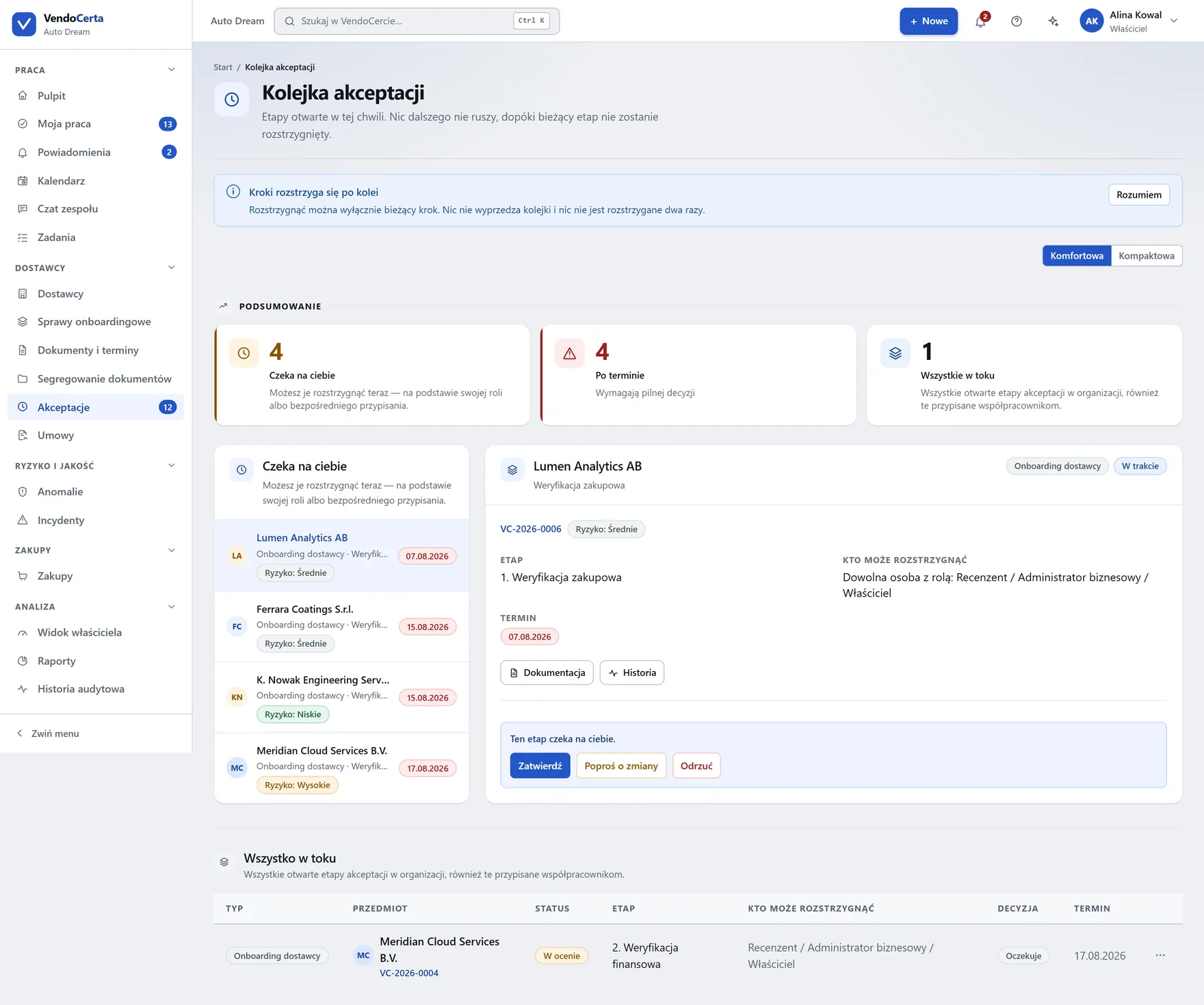
Kolejka zatwierdzeń: liczniki „czeka na Ciebie”, „po terminie” i „wszystkie w toku”, z panelem decyzji otwierającym się obok kolejki.

Zatwierdzenia

Kolejka, którą się przerabia, a nie ekran, z którego się wychodzi.

Czeka na Ciebie, po terminie, wszystkie w toku. Kliknijcie pozycję, a na szerokim ekranie panel decyzji otworzy się obok kolejki, więc obsługujecie jedną po drugiej bez skakania tam i z powrotem. Na węższym ekranie link prowadzi do sprawy.

  • Po kolei i ograniczone roląKażdy krok wskazuje, kto może go rozstrzygnąć. Kolejny nie otworzy się, dopóki poprzedni nie zostanie zatwierdzony, a wymagany dokument nie będzie aktualny i zaakceptowany.
  • Odmowa z podanym powodemJeśli coś obowiązkowego jest brakujące, odrzucone albo nieaktualne, zatwierdzenie jest odmawiane i produkt mówi, co dokładnie. To ta sama lista, którą czyta asystent, gdy pytacie, dlaczego nie da się zatwierdzić.
  • Jedna osoba nie robi wszystkiego samaTam, gdzie proces wymaga więcej niż jednego kroku, osoba, która dodała dostawcę albo sprawdziła dokumenty, nie musi być tą, która decyduje — a przy zmianie rachunku bankowego system wprost tego zabrania.

Na co dzień

Kolejki, daty i rozmowy wokół procesu.

Onboarding jest kręgosłupem, ale relacja z dostawcą to także kończące się umowy, incydenty do odpowiedzi, zadania, które ktoś jest winien, i kalendarz dat, których nikt nie powinien trzymać w głowie.
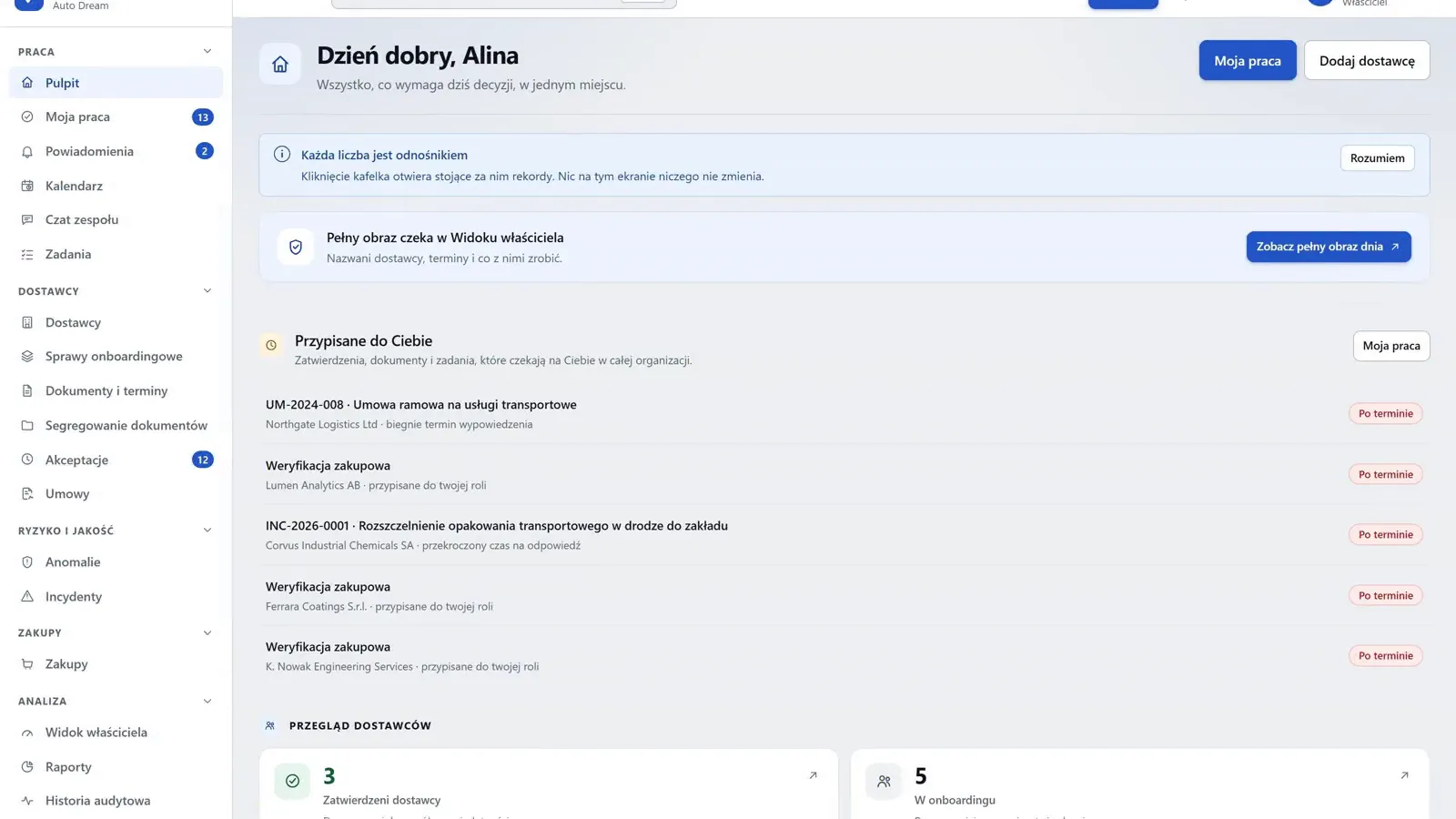
app.vendocerta.com/my-work
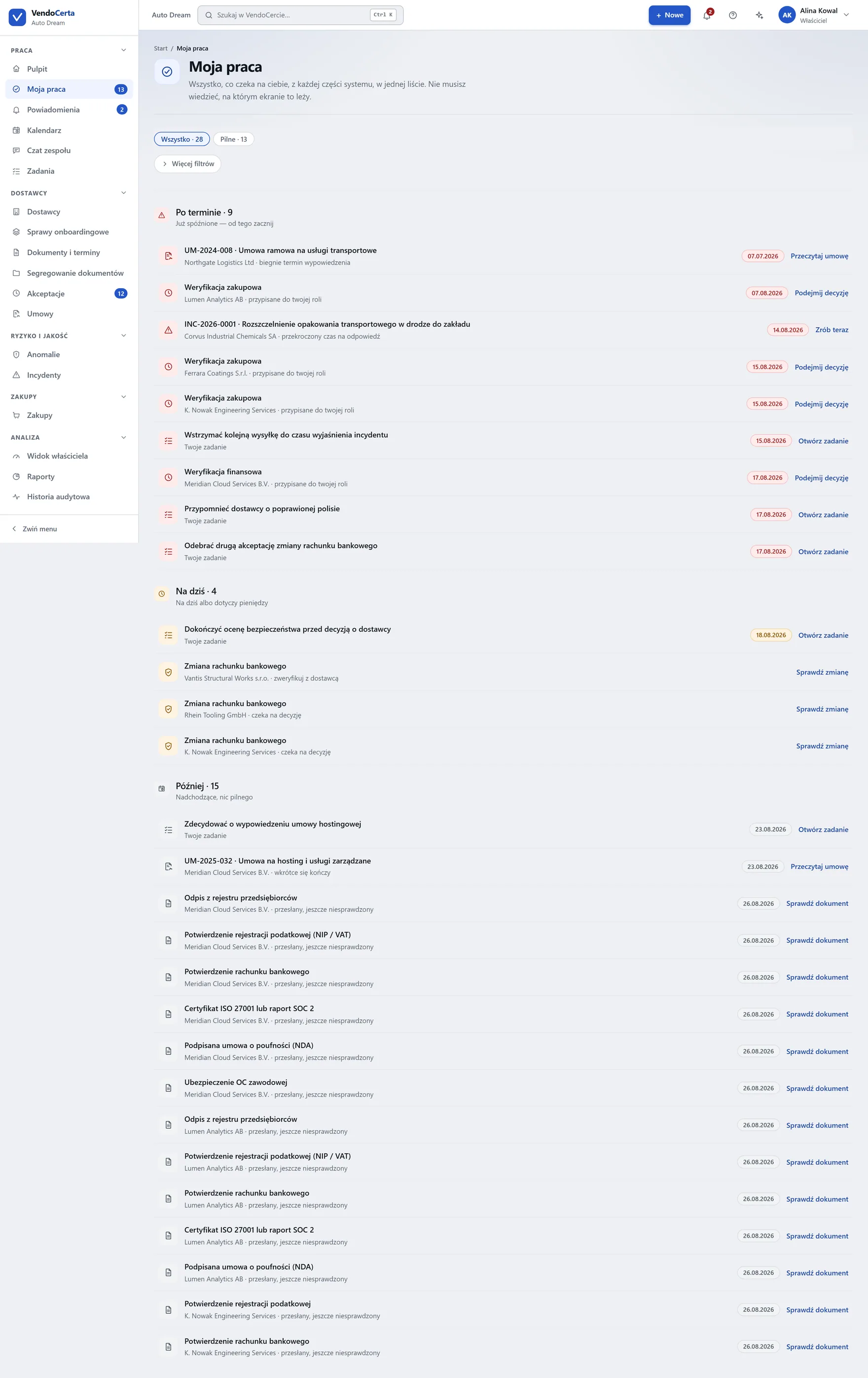
Moja praca: wszystko przypisane tej osobie — zatwierdzenia, dokumenty i zadania — w jednej kolejce.

Moja praca

Zatwierdzenia, decyzje o dokumentach i zadania przypisane Wam, w jednej kolejce zamiast na trzech ekranach, z których każdy trzyma jedną trzecią dnia.
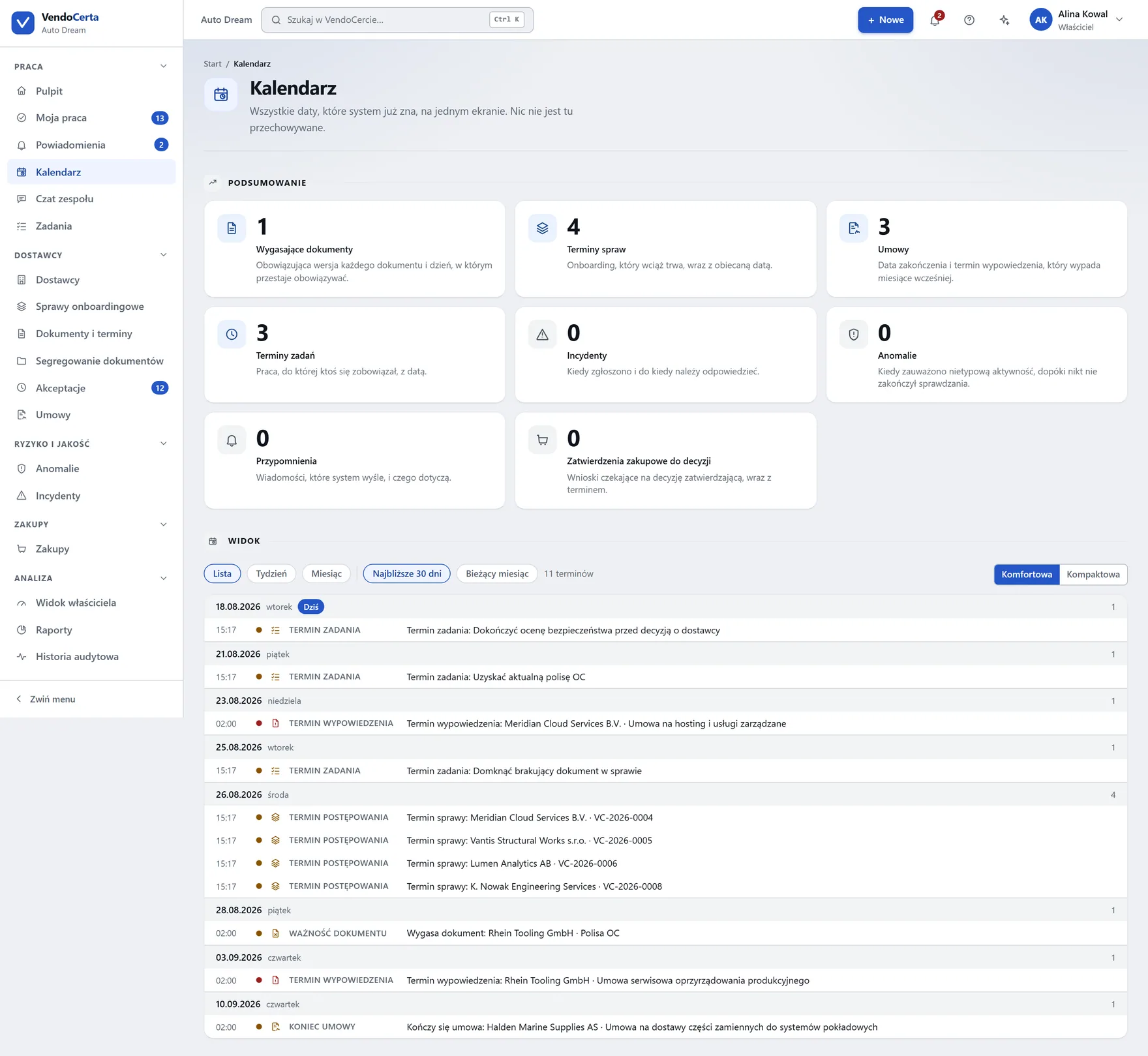
app.vendocerta.com/calendar
Kalendarz wszystkich terminów ważności, terminów i okresów wypowiedzenia.

Kalendarz

Każdy termin ważności, termin i okres wypowiedzenia na jednym widoku. Te same daty napędzają automatyczne przypomnienia.
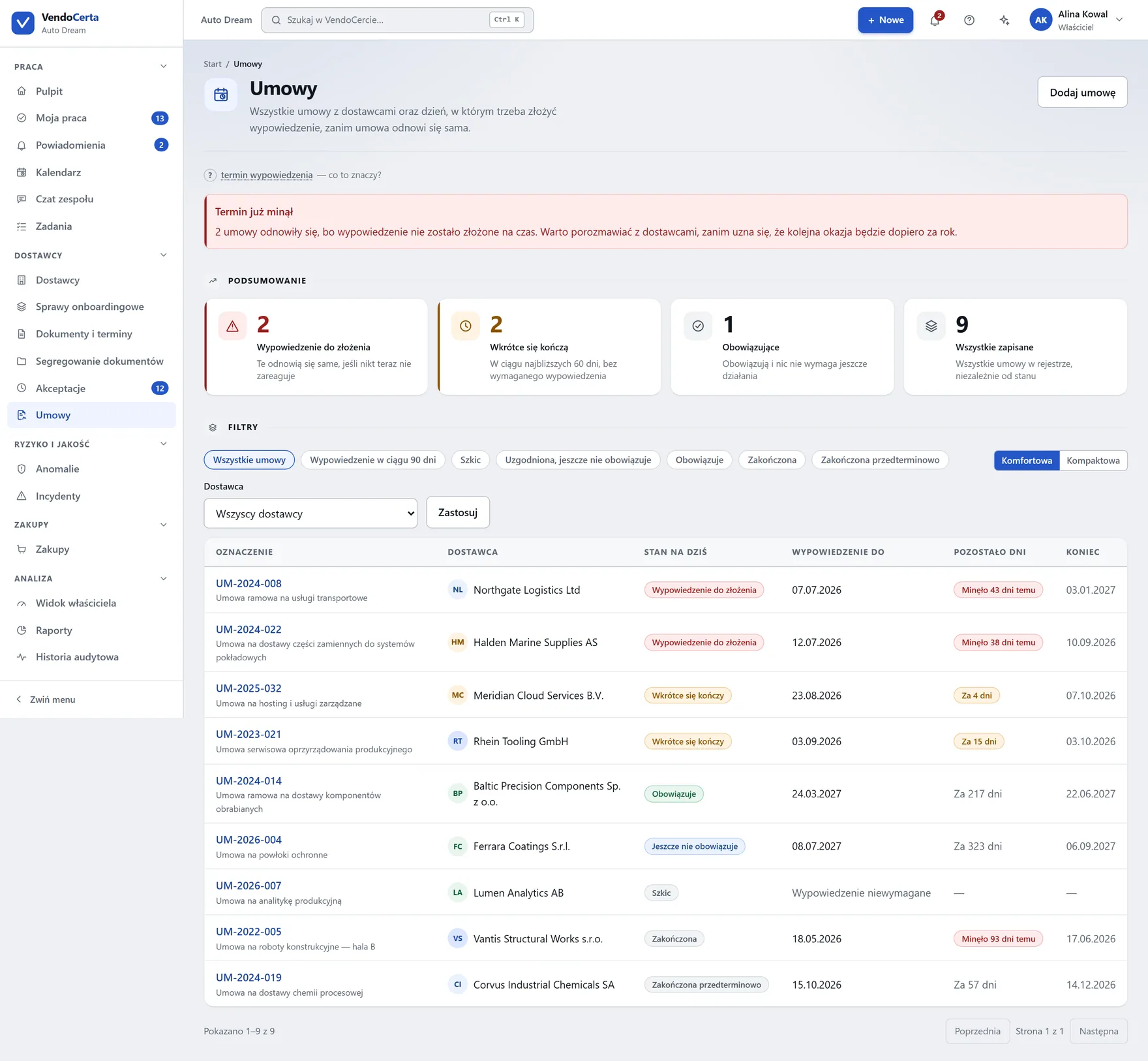
app.vendocerta.com/contracts
Umowy prowadzone przy dostawcy, którego dotyczą, wraz z terminami i okresami wypowiedzenia.

Umowy

Umowy prowadzone przy dostawcy, którego dotyczą, z terminami i okresami wypowiedzenia widocznymi w tych samych kolejkach co reszta.
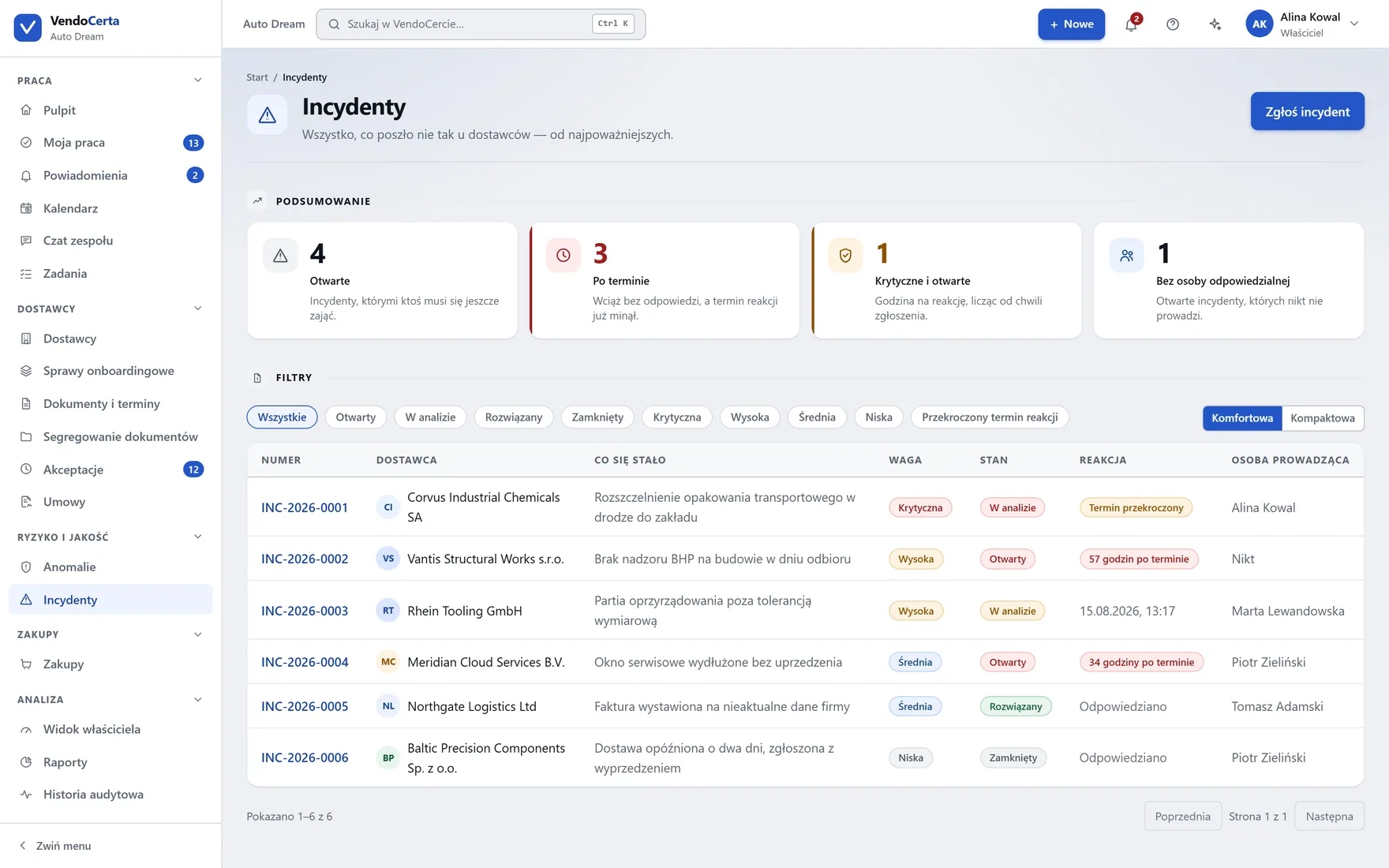
app.vendocerta.com/incidents
Incydenty zgłoszone wobec dostawców, z terminami odpowiedzi.

Incydenty

Coś poszło nie tak z dostawą albo z dostawcą: zgłoszone, z terminem odpowiedzi, prowadzone przy sprawie, a nie w wątku mailowym.
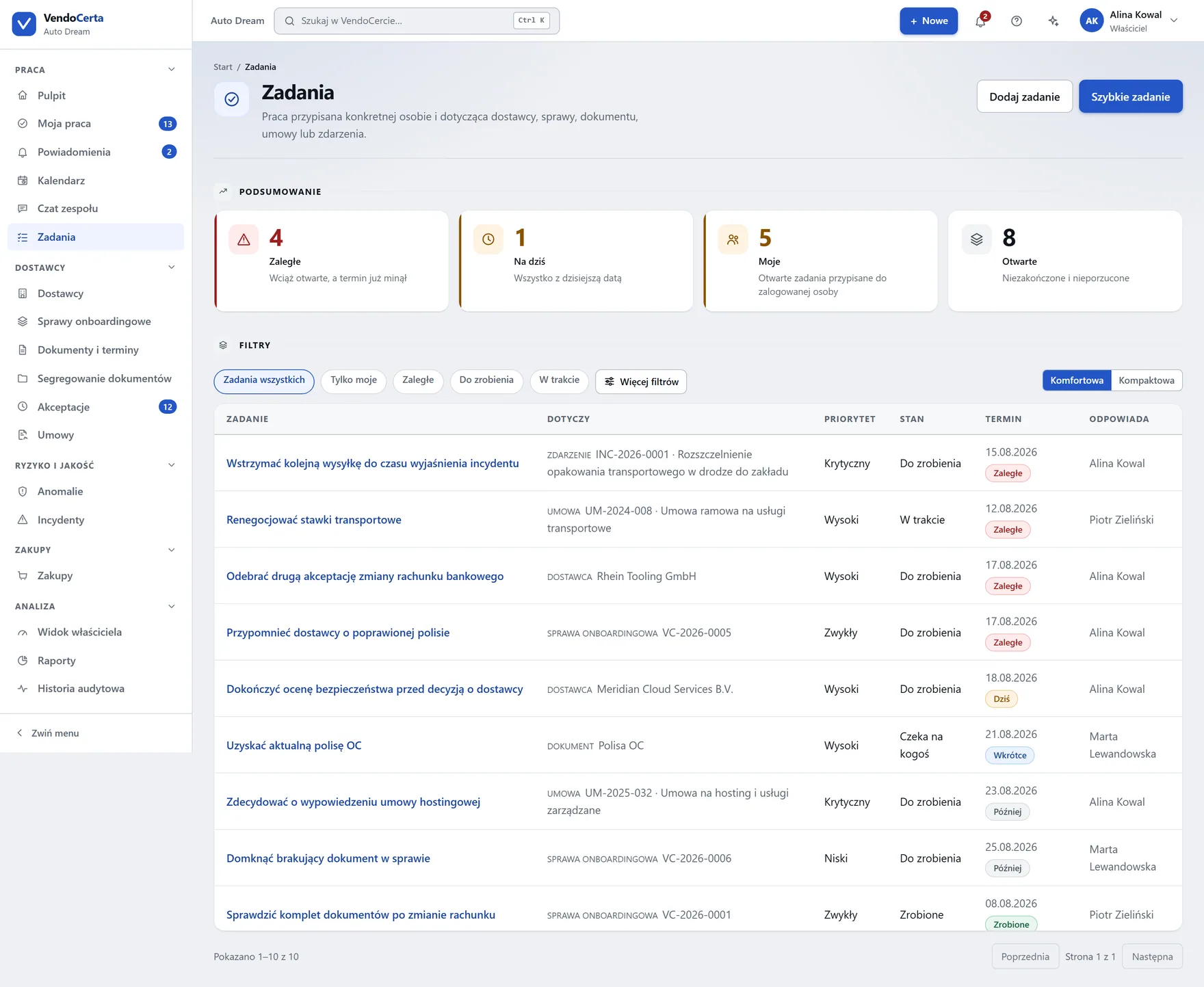
app.vendocerta.com/tasks
Zadania przypisane osobie lub roli, z terminami.

Zadania

Praca przypisana osobie lub roli, z terminem, trafiająca do jej kolejki.
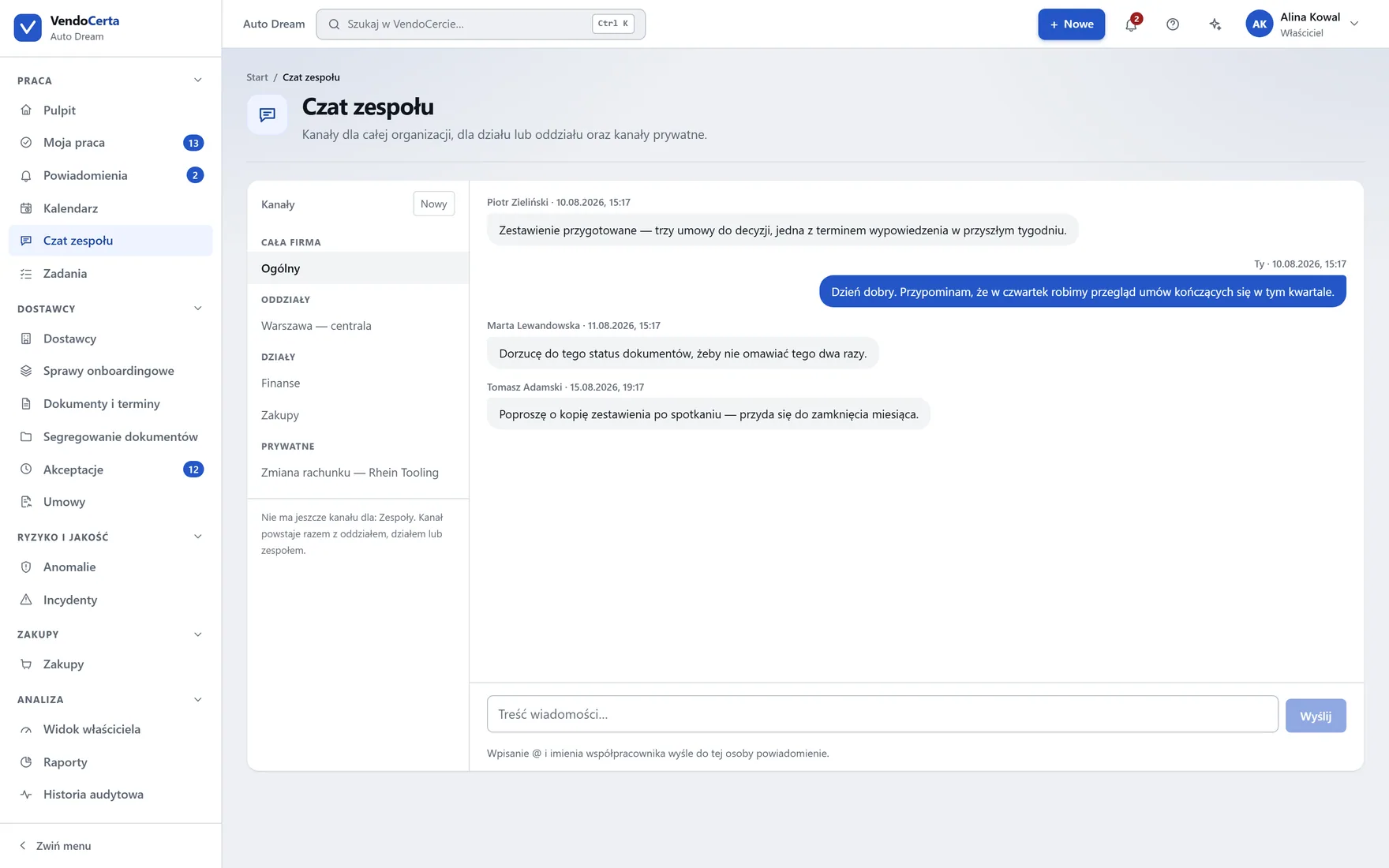
app.vendocerta.com/chat
Czat zespołowy wewnątrz instalacji.

Czat zespołowy

Uzasadnienie decyzji zostaje w instalacji, przy sprawie, a nie w czyjejś skrzynce.
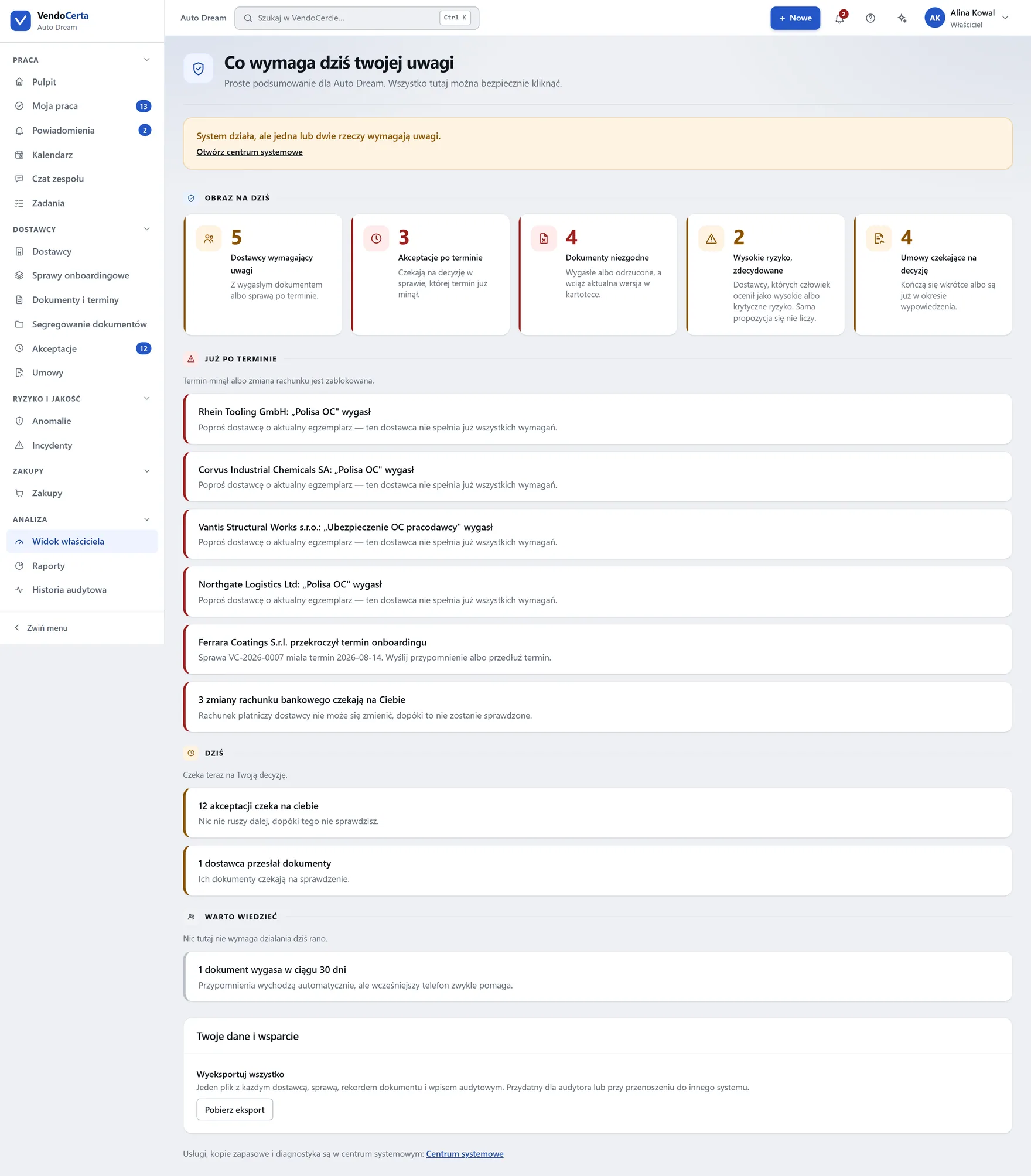
app.vendocerta.com/owner-view
Widok właściciela: kilka liczb, a pod nimi sprawy naprawdę wymagające decyzji człowieka, pogrupowane według terminu — po terminie, dzisiaj, w tym tygodniu i warto wiedzieć.

Analiza

Widok właściciela to nie drugi pulpit.

Kafelek z liczbą na pulpicie staje się tutaj konkretnym dostawcą, konkretnym terminem i konkretną decyzją — pogrupowanym według pilności: po terminie, dzisiaj, w tym tygodniu, warto wiedzieć. Pusta grupa w ogóle się nie pojawia.
  • Celowo niewiele liczbNajwyżej pięć. Liczba, której nie macie prawa zobaczyć, znika całkowicie, zamiast się wyszarzać — a przy zerze każdy kafelek zostaje neutralny, bo czerwień dla zera to szum.
  • Liczy się tylko ryzyko potwierdzone„Wysokie ryzyko, potwierdzone” liczy dostawców, których ocenił człowiek. Sugestia samego modelu nie wchodzi do tej liczby, dopóki ktoś jej nie potwierdzi.
  • Cisza znaczy: zdrowoKolorowa karta o kondycji instalacji pojawia się wyłącznie wtedy, gdy naprawdę coś jest nie tak. Jej brak to dobra wiadomość, a nie luka.
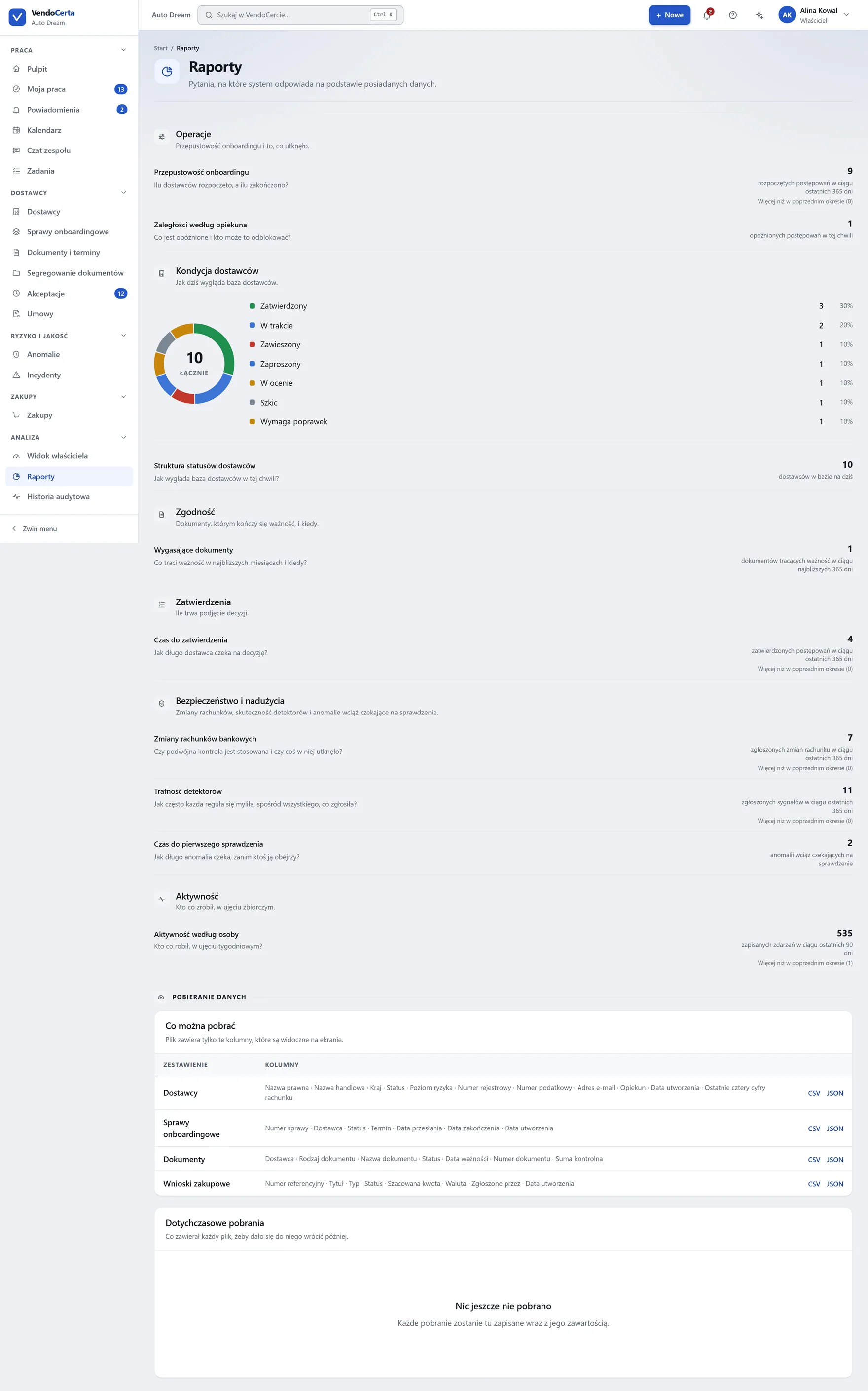
app.vendocerta.com/reports
Stałe raporty z rejestru, dokumentów i decyzji.

Raporty

Stałe raporty z rejestru, dokumentów i decyzji — zbudowane na tych samych zapisach, z których powstaje historia audytowa.
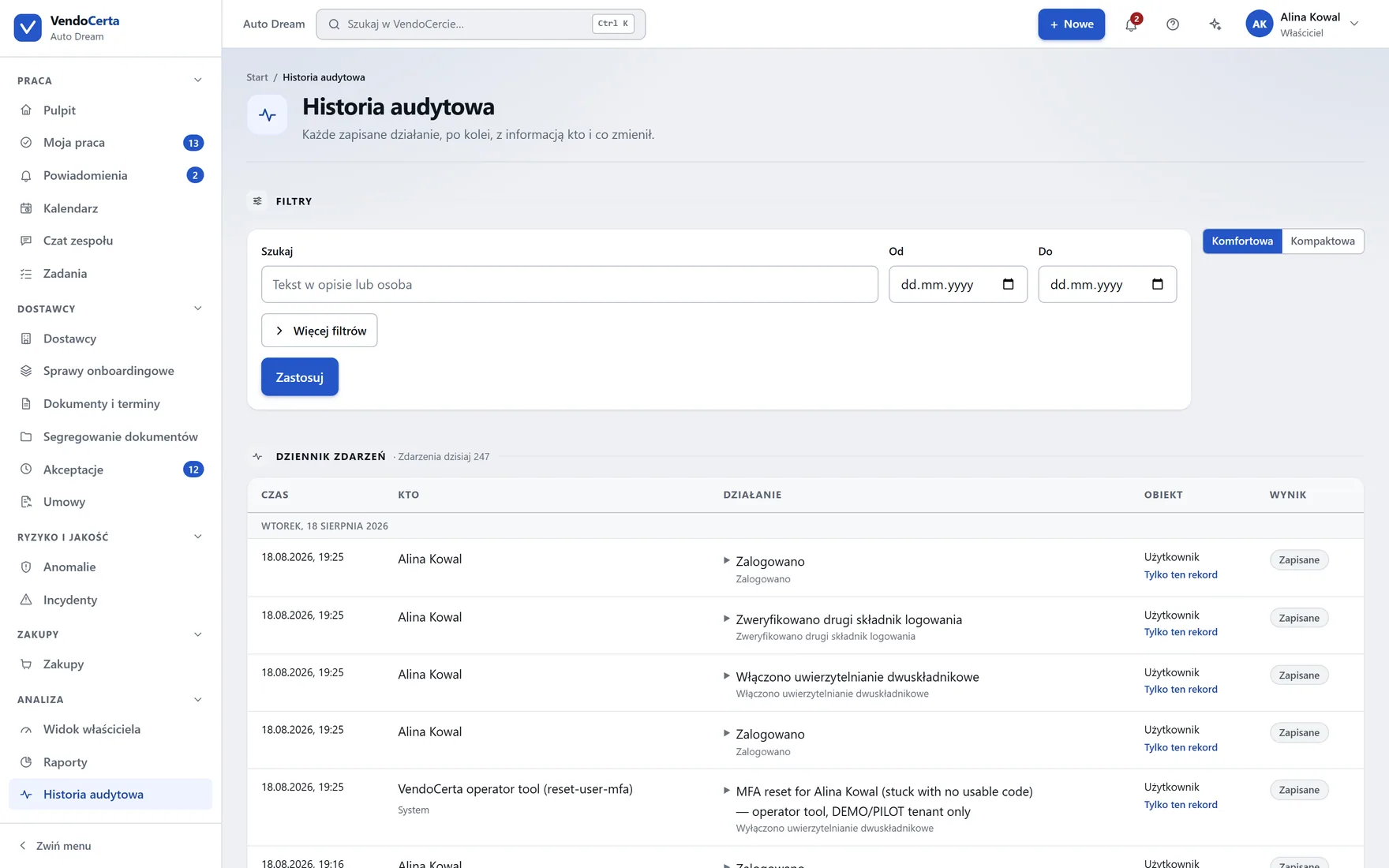
app.vendocerta.com/audit
Historia audytowa: pięciokolumnowa tabela — czas, kto, akcja, obiekt i wynik — z filtrami kategorii, typu zdarzenia, obiektu, osoby i zakresu dat.

Historia audytowa

Kto co zrobił, kiedy i — przy zmianie danych — jakie były wartości po obu stronach. Żadna rola nie może edytować ani usunąć wpisu.

Asystent

Obok ekranu, nigdy na nim.

Wywoływany z ikony iskierki na górnym pasku dowolnego ekranu. Na szerokim wyświetlaczu dokuje się jako kolumna o regulowanej szerokości obok treści — więc dalej widzicie to, o co pytacie — i zakrywa ją tylko wtedy, gdy naprawdę nie ma miejsca.

  • Wie, gdzie jesteście

    Asystent odczytuje ekran i rekord z adresu strony, dlatego pytanie „dlaczego nie mogę ich zatwierdzić?” działa bez podawania nazwy dostawcy.

  • Pokazuje, na czym się oparł

    Odpowiedzi kończą się zwijaną sekcją „Na podstawie” — fragmenty podręcznika albo konkretne rekordy, z których skorzystał — oraz kilkoma przyciskami podpowiadającymi następne pytanie.

  • Eskaluje uczciwie

    Zwykła niepewność po prostu jest powiedziana. Prawdziwe zgłoszenie, z czytelną sygnaturą, powstaje po kliknięciu „nie pomogło”, po kilku kolejnych awariach narzędzi albo gdy dostawca modelu językowego jest chwilowo niedostępny.

  • Dostawcy też go mają

    Zmniejszona wersja siedzi w portalu onboardingowym dostawcy i odpowiada wyłącznie o jego sprawie i jego formularzu.

Twarda granica

Nigdy nie zatwierdza, nie odrzuca ani nie zawiesza dostawcy, nigdy nie zmienia roli i nigdy niczego nie usuwa — nawet zapytany wprost. Wszystko, co miałby zrobić, jest najpierw spisane i czeka na kliknięcie człowieka, a uprawnienia są przy tym kliknięciu sprawdzane ponownie, wobec osoby, która je wykonuje.
app.vendocerta.com/settings/assistant
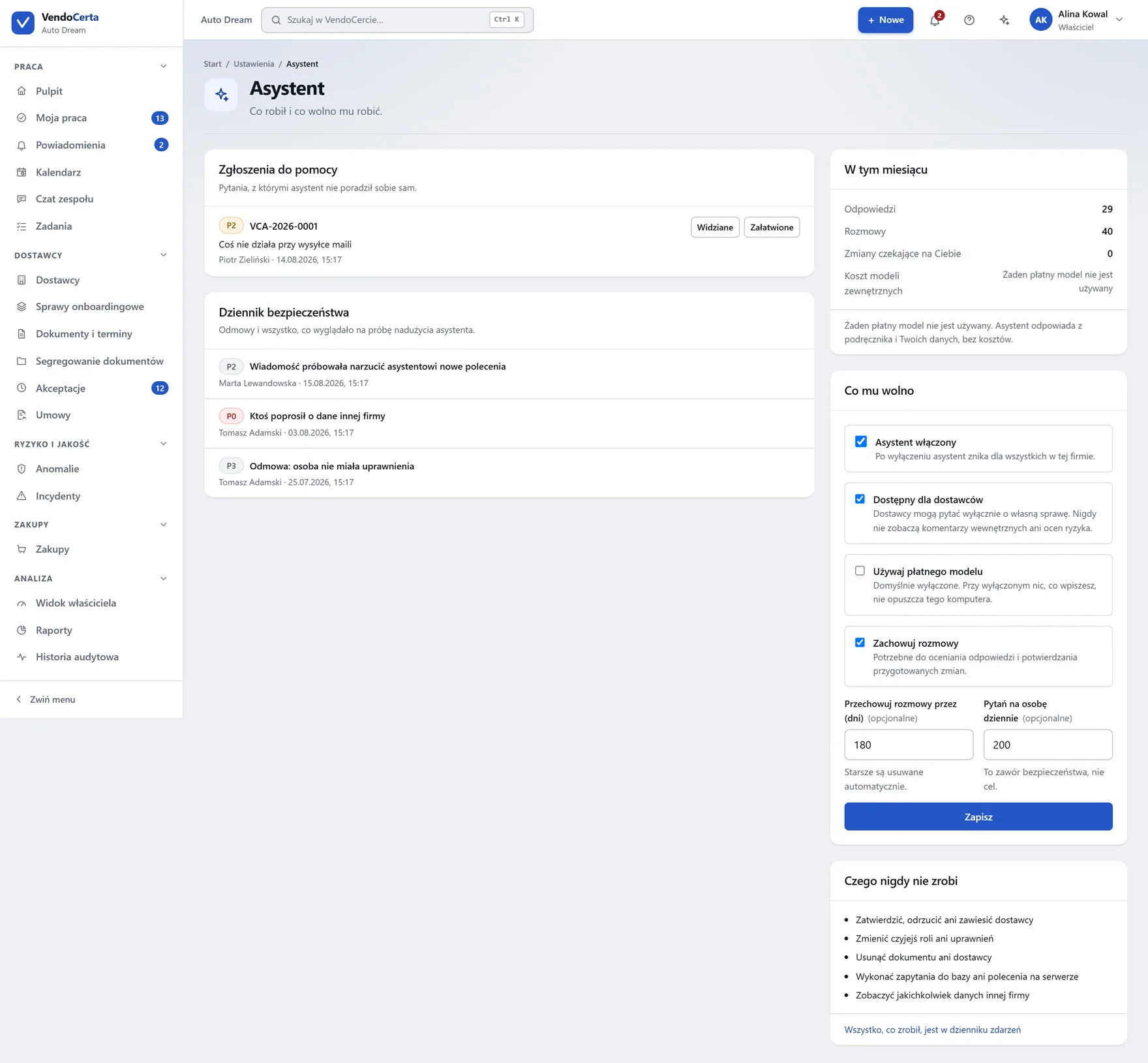
Ustawienia asystenta, w tym kolejka eskalowanych zgłoszeń do wsparcia.

Ustawienia asystenta, gdzie administratorzy widzą też kolejkę eskalowanych zgłoszeń.

app.vendocerta.com/procurement
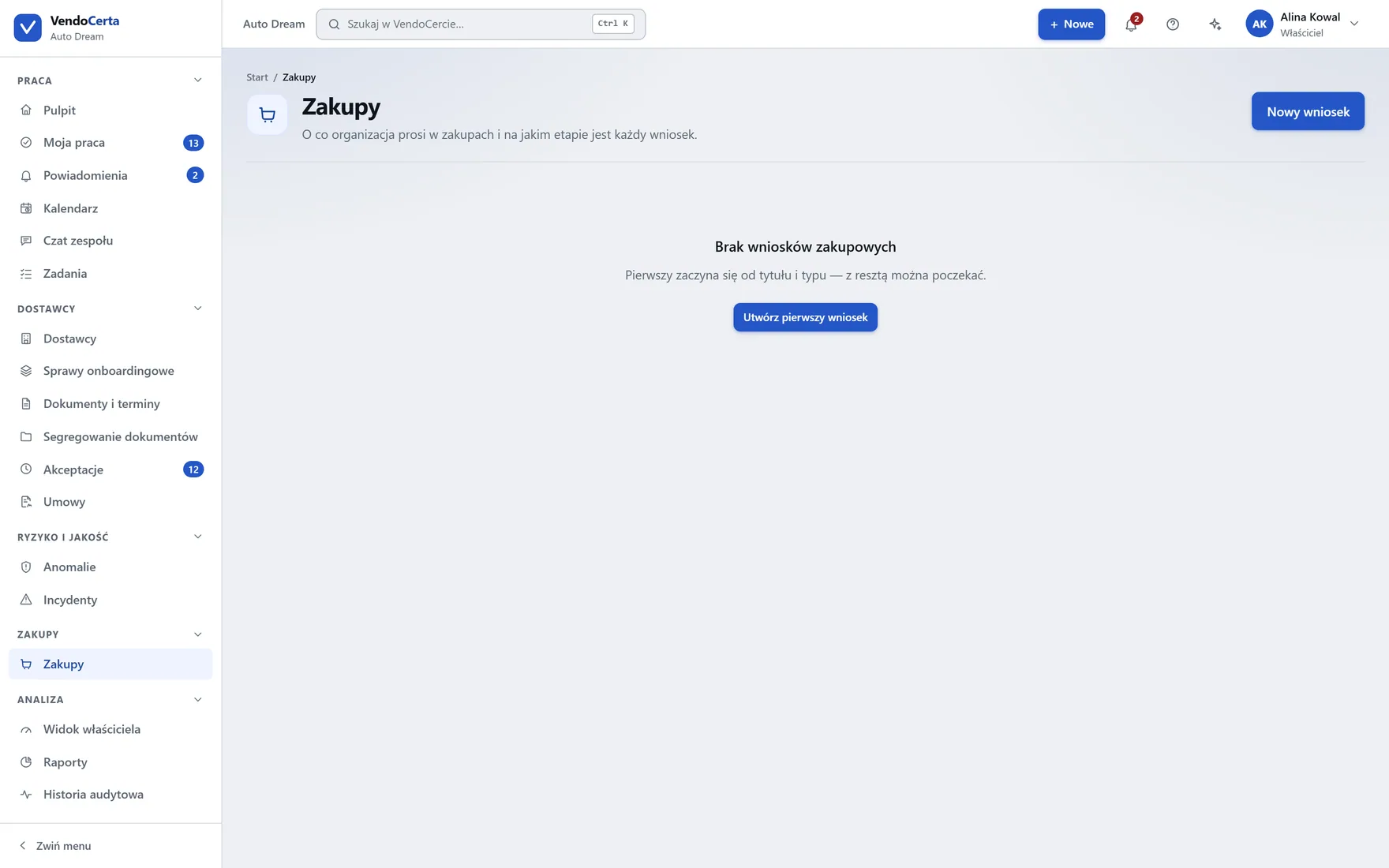
Zapotrzebowania zakupowe: kto zgłosił, na co i na jakim etapie jest sprawa.

Zakupy

Drzwi wejściowe do kupowania, u dostawców już dopuszczonych.

Zapotrzebowania zakupowe to pierwszy moduł VendoCerta Plus, który wszedł do produktu — i ten, na którym po raz pierwszy naprawdę wyegzekwowano system uprawnień: na stronach, w trasach API, w nawigacji, kalendarzu, wyszukiwarce, Mojej pracy i u asystenta. Kto zgłosił, na co, u którego dostawcy i kto musi się zgodzić.
  • Wniosek, a nie mailZgłaszany w jednym miejscu, z informacjami potrzebnymi zatwierdzającemu już dołączonymi, zamiast zbieranymi z wątku po fakcie.
  • Tylko na zatwierdzonych dostawcówRejestr stoi przed zakupami celowo: wniosek wskazuje dostawcę, którego firma już dopuściła.
  • Reszta pakietu jest nazwana, nie zbudowanaZapytania ofertowe, zamówienia zakupu, przyjęcie towaru, produkty, zapasy i magazyn są zarezerwowane w planie i wszędzie oznaczone jako plan rozwoju. Produkt ich odmawia, dopóki nie wejdą.
app.vendocerta.com/procurement/new
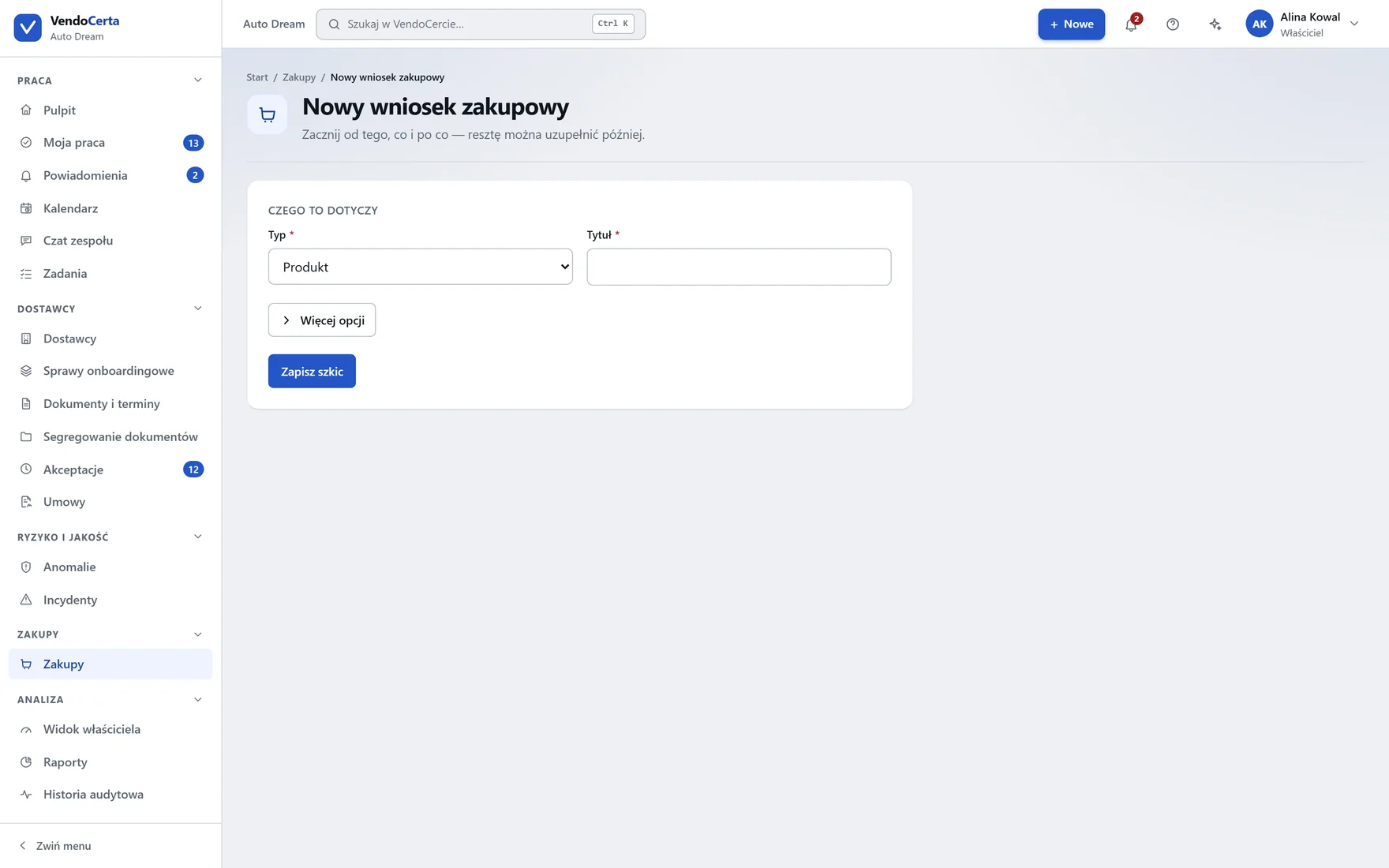
Zgłaszanie nowego zapotrzebowania zakupowego.

Zgłaszanie zapotrzebowania.

Administracja

Polityka firmy i kondycja maszyny to dwa różne ekrany.

Ustawienia decydują, jaki jest proces w Waszej organizacji. Centrum systemu raportuje, co robi instalacja. Kiedyś były jednym ekranem; rozdzielenie ich oznacza, że osoba prowadząca biznes i osoba prowadząca serwer nie patrzą sobie nawzajem w robotę.
app.vendocerta.com/settings
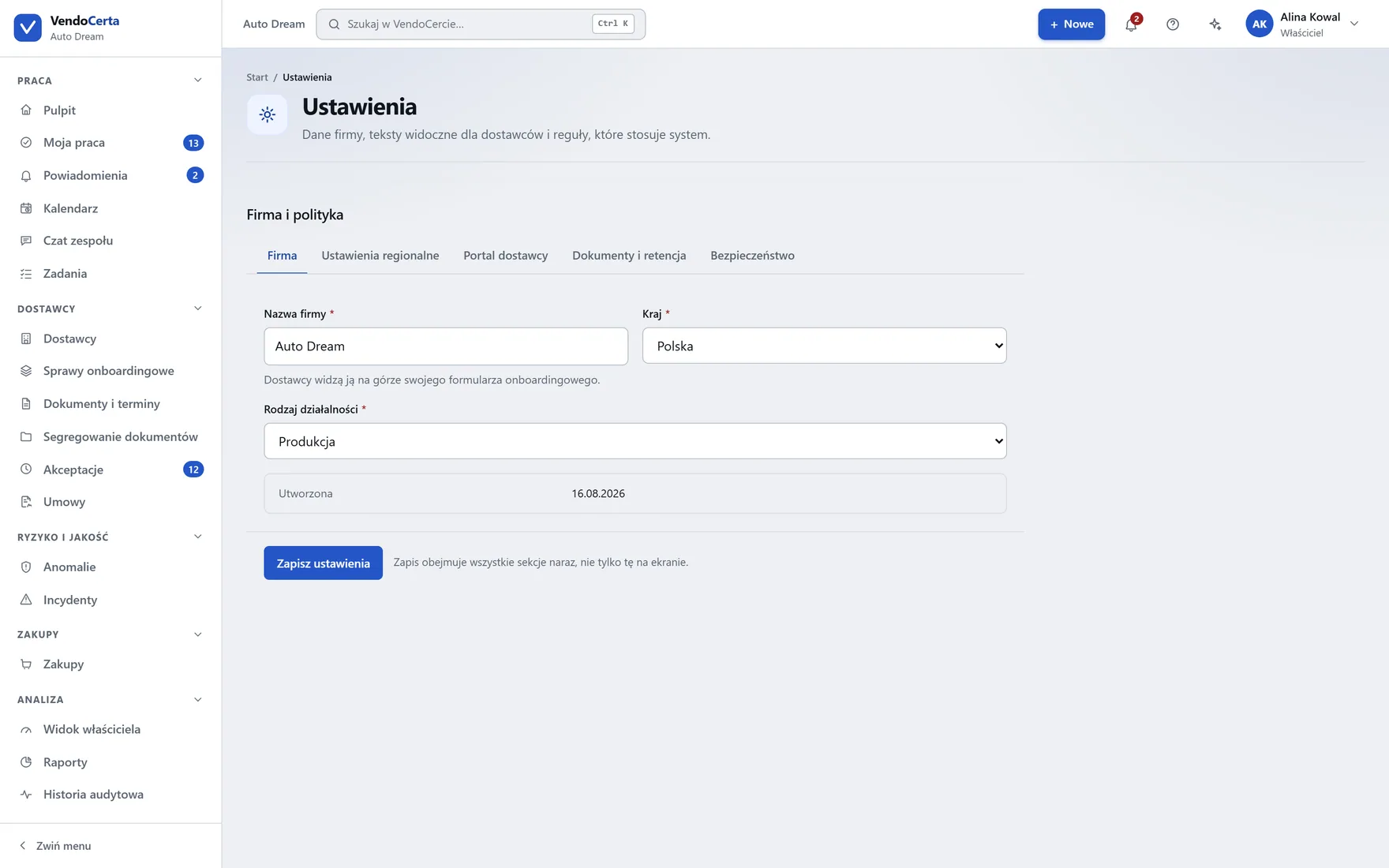
Ustawienia firmy: nazwa, adres wsparcia, wiadomość powitalna i wartości domyślne dla nowych dostawców.

Ustawienia firmy

Nazwa i adres wsparcia, które widzi dostawca, wiadomość powitalna, wartości domyślne dla nowego dostawcy — oraz liczby istotne dla bezpieczeństwa: jak długo żyje link z zaproszeniem, jak długo trzymane są dokumenty i jak duży plik może wgrać dostawca.
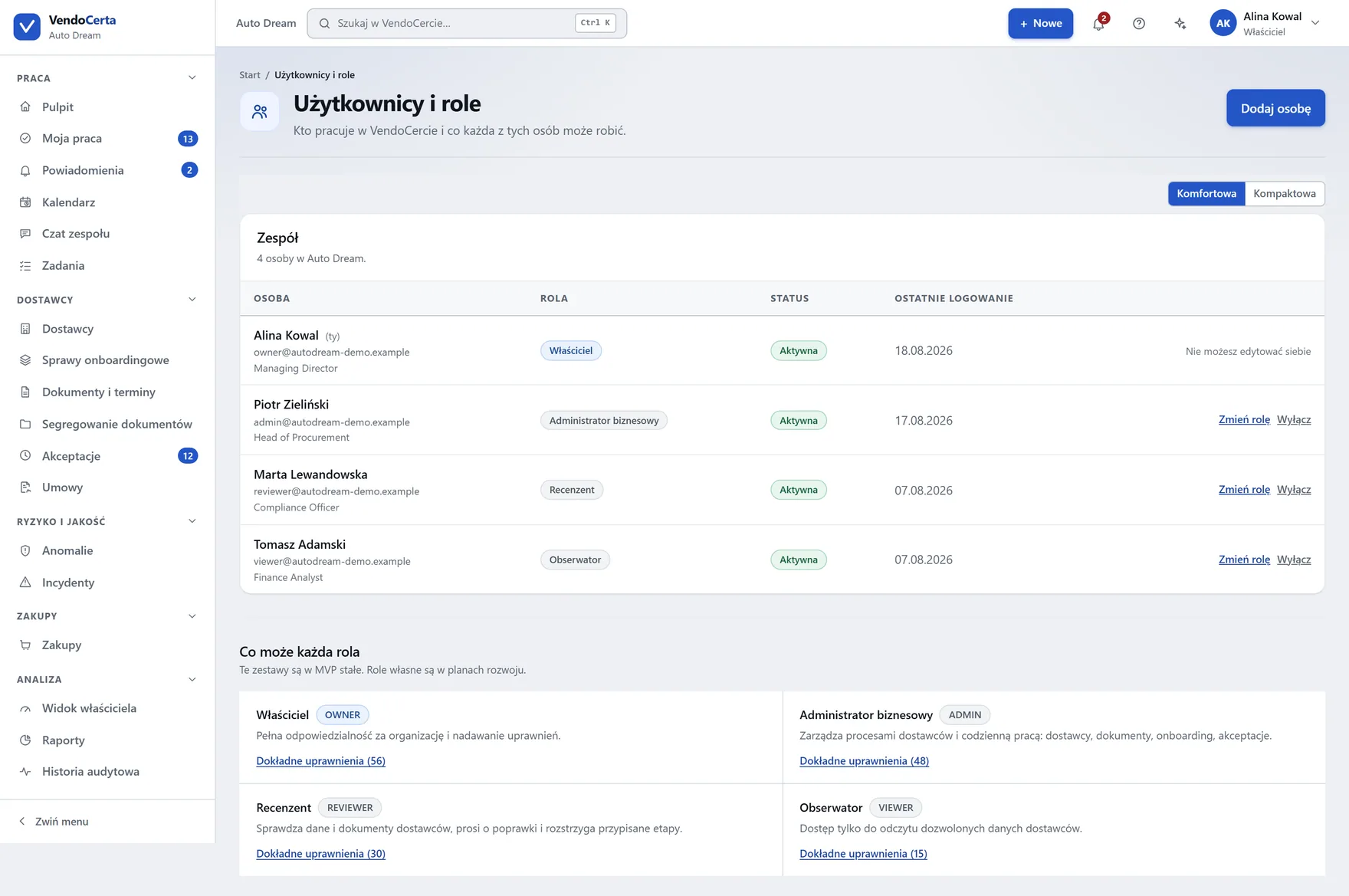
app.vendocerta.com/users
Pracownicy i ich role: właściciel, administrator biznesowy, administrator systemu, recenzent i obserwator.

Użytkownicy i role

Pięć ról z celowo różnymi polami niewidoczności. Nikt nie może zmienić własnej roli, a ostatniego właściciela nie da się zdegradować ani wyłączyć.
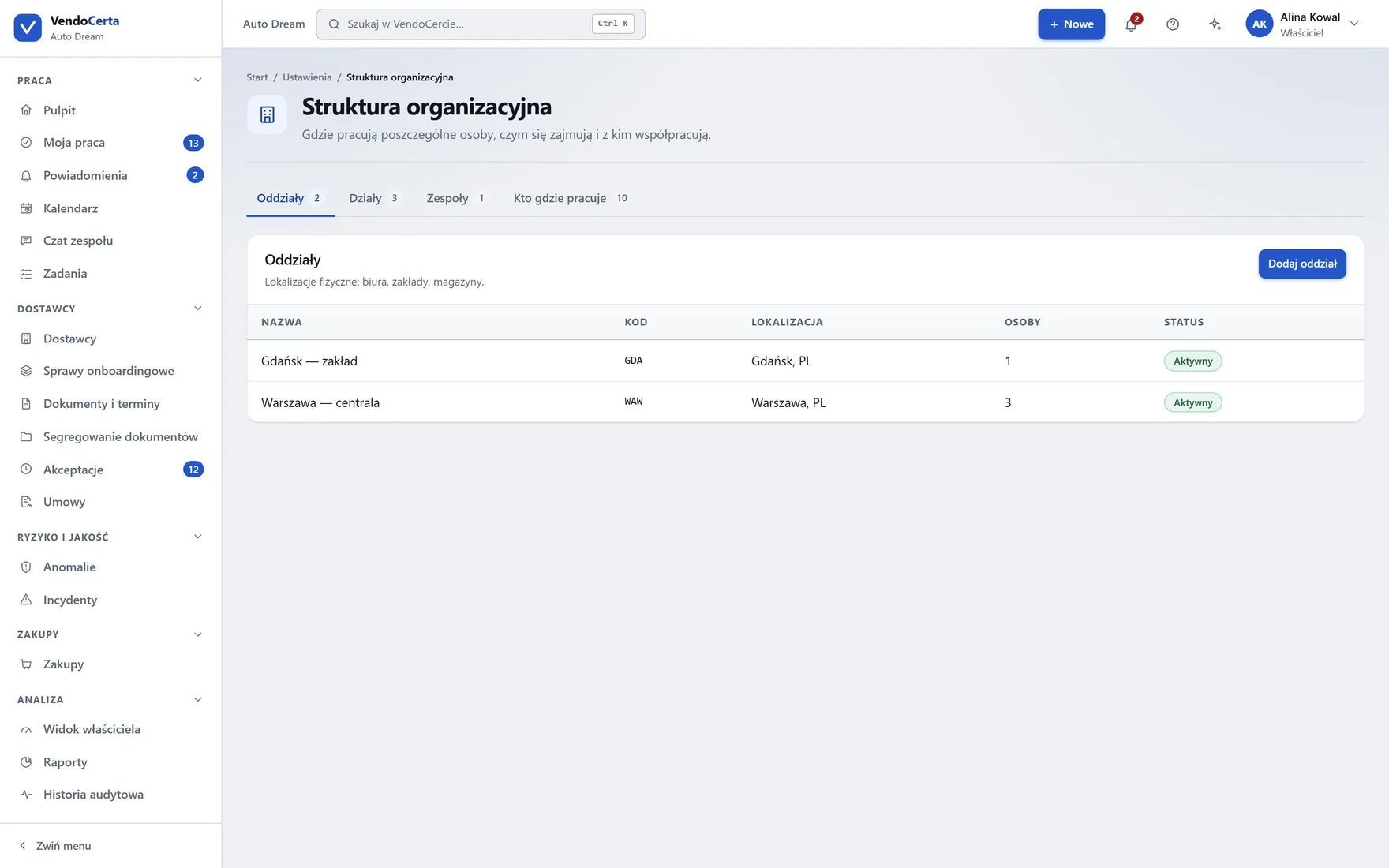
app.vendocerta.com/settings/structure
Ustawienia struktury organizacyjnej.

Struktura

Jak zorganizowana jest firma, dla instalacji, w których strona dostawców to nie jeden płaski zespół.
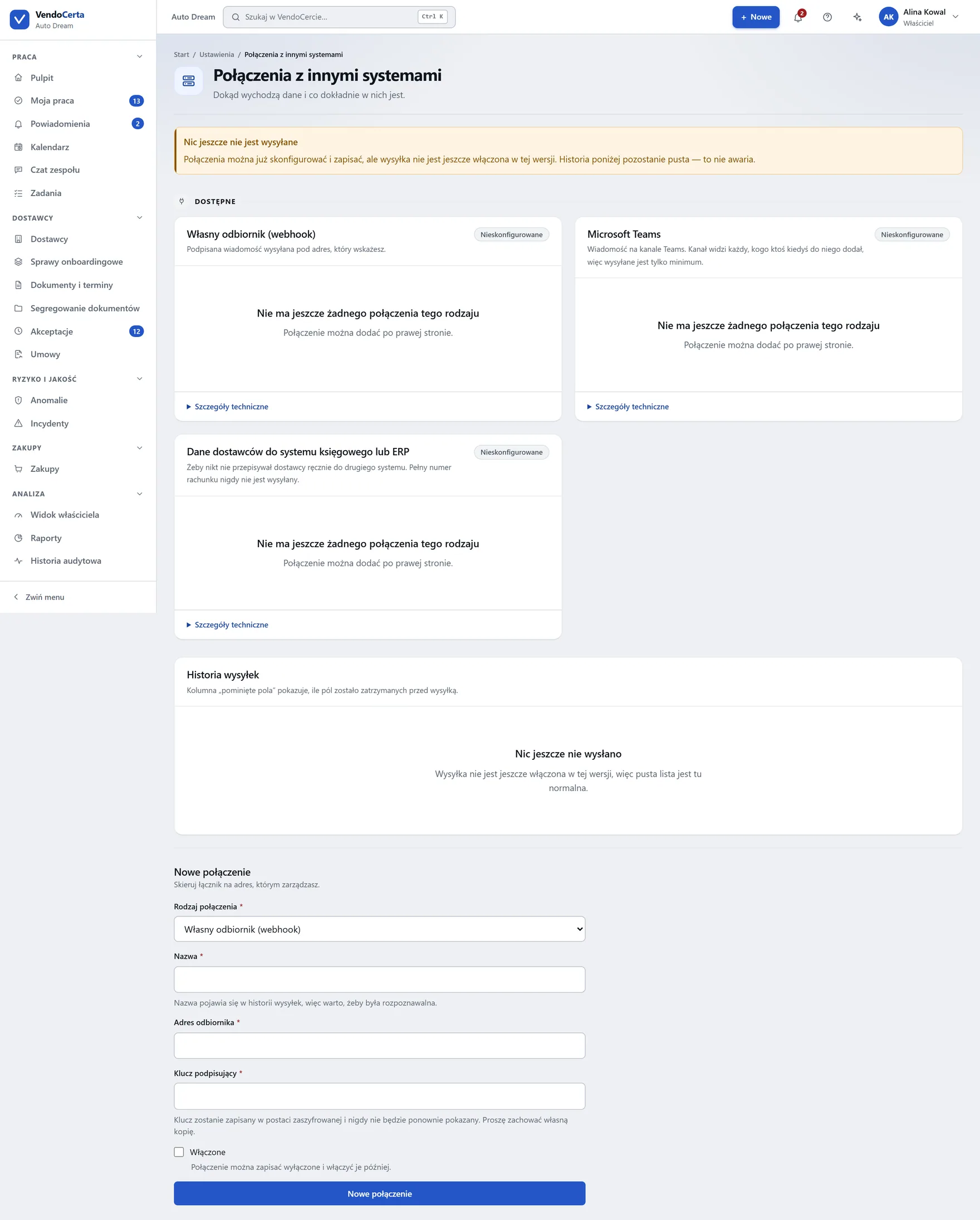
app.vendocerta.com/settings/integrations
Konfiguracja integracji, dostępna wyłącznie dla roli właściciela.

Integracje

Wyłącznie dla właściciela, celowo: podłączenie instalacji do czegokolwiek innego nie jest czymś, co administrator może zrobić po cichu.
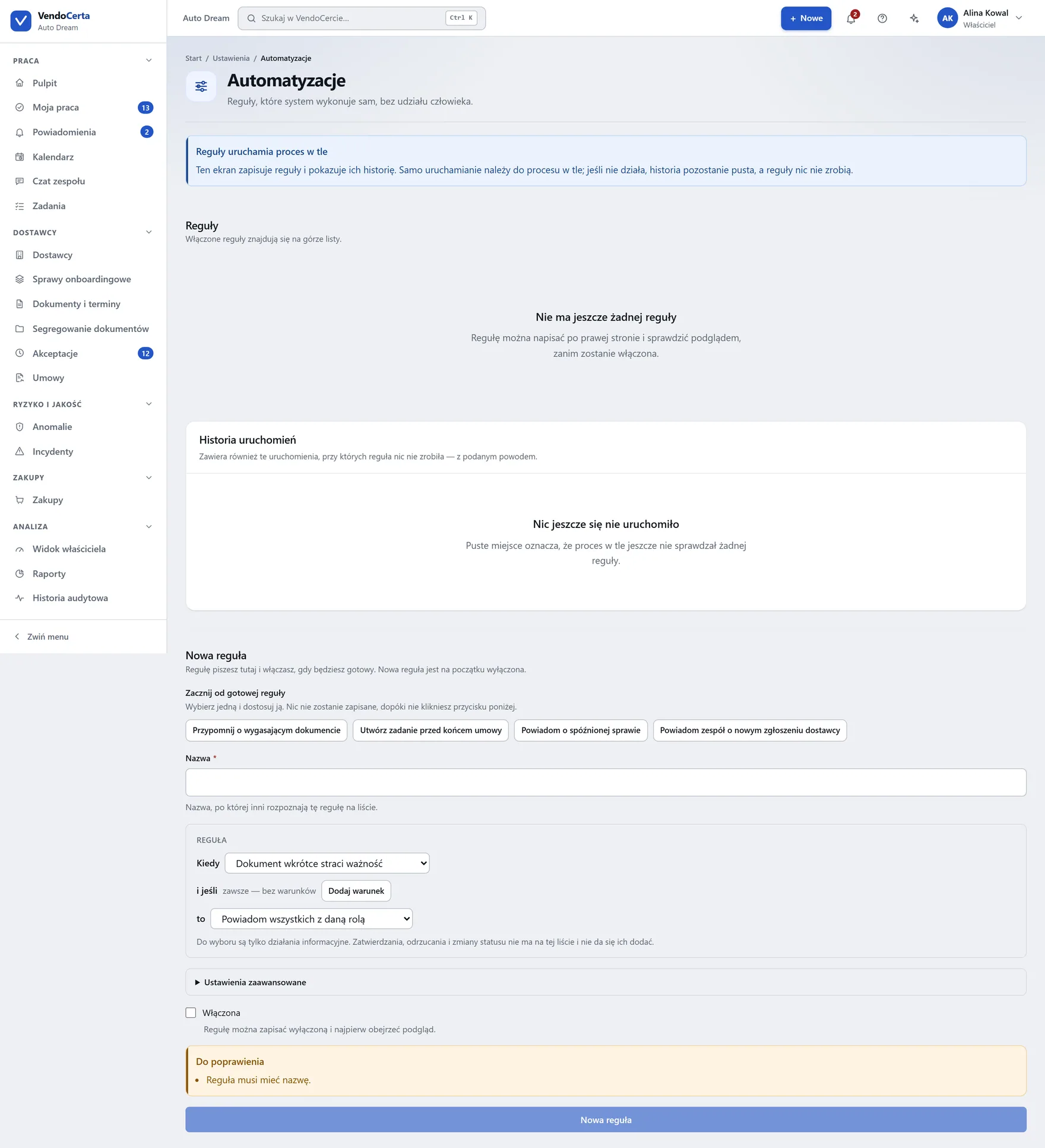
app.vendocerta.com/settings/automations
Automatyzacje, dostępne jako podgląd.

Automatyzacje

Reguły działające na zdarzeniach, które produkt i tak zapisuje. Dostępne jako podgląd — ich własny opis wciąż czeka na przegląd rzetelności, zanim nazwiemy je skończonymi.
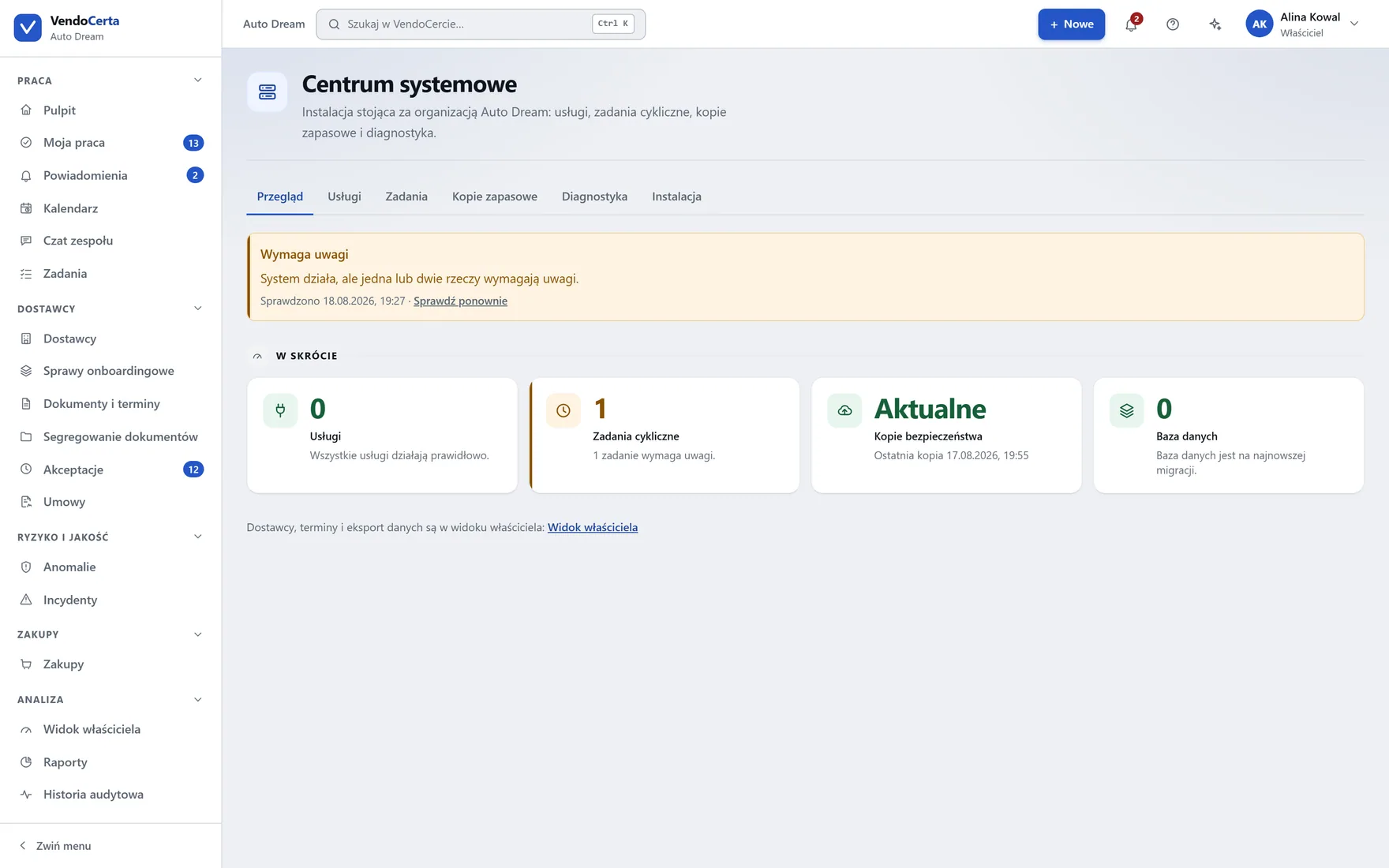
app.vendocerta.com/system
Centrum systemu: usługi, kopie zapasowe, zadania w tle, diagnostyka i wersja — celowo oddzielone od ekranów biznesowych.

Centrum systemu

Usługi, kopie zapasowe, zadania w tle, diagnostyka i wersja. Zakładka diagnostyki tworzy raport dla wsparcia: wersje, liczniki i zamaskowane linie logów — nigdy treść dokumentów ani dane osobowe.
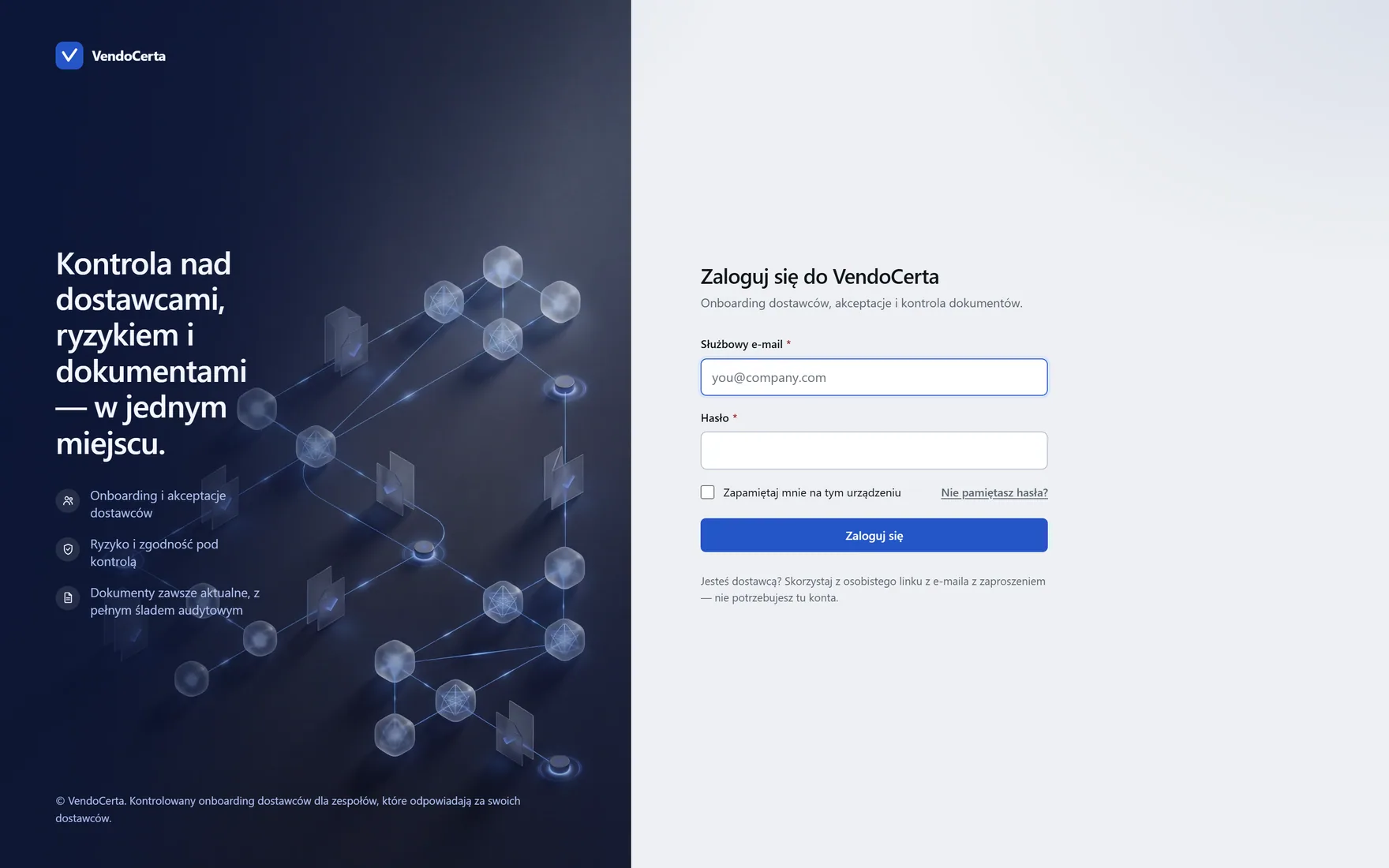
app.vendocerta.com/login
Ekran logowania z granatowym panelem, który VendoCerta stawia obok formularza logowania.

Ekran logowania. Granatowy panel obok formularza to źródło koloru ciemnych pasów na tej stronie — ten sam token, zadeklarowany raz w produkcie.

Wejście

Dwa składniki i żadnych podpowiedzi dla obcych.

Właściciel, administrator biznesowy, administrator systemu i recenzent nie mogą pominąć drugiego składnika — przy pierwszym logowaniu produkt prowadzi ich najpierw do jego konfiguracji, zanim cokolwiek pokaże. Obserwator może go włączyć i nie musi.

  • Błędne logowanie mówi tylko, że adres i hasło do siebie nie pasują — nigdy które z nich było złe.
  • Działa dowolna aplikacja uwierzytelniająca: Google, Microsoft, 1Password, Aegis.
  • Kody zapasowe wydawane są przy konfiguracji; utrata telefonu bez nich oznacza kontakt z administratorem.
  • Dostawca nigdy się tu nie loguje. Ten ekran jest dla Waszych pracowników.

Chcecie zobaczyć, jak to działa, a nie jak stoi?

Demo prowadzimy na Waszym rodzaju dostawcy, nie naszym.